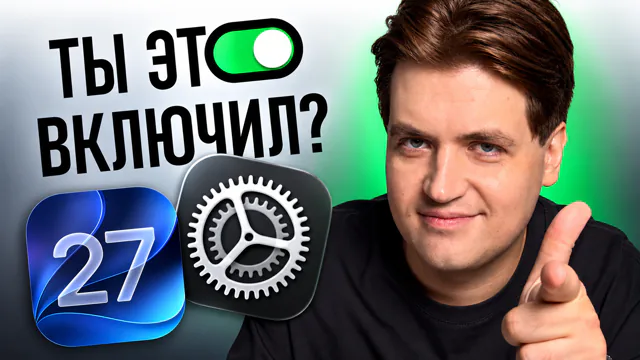
15 фишек iOS 27 за 15 минут: всё, что не показали на WWDC26
Главы
- Начало
- Обновлённые Общие альбомы
- Меню рейтинга на странице сведений (Фото)
- Сохранение стоп-кадром при просмотре видео
- Обновлённый таймер при запуске из Пункта управления
- Большие виджеты на весь экран
- Создание карт в Wallet
- Удобная иконка Фокусирования
- Скрытие плеера Apple Music с экрана блокировки свайпом
- Изменение системных обоев под формат часов
- Новое отображение времени и даты на экране блокировки
- Уведомление о Днях рождения во время звонков
- Пульт вернулся как полноценное приложение
- Настройка иконки в поле ввода в Сообщениях
- Создание рисунков в Сообщениях
- Обнаружение риска подделки личности
- Концовка
Новые функции iOS 27, не показанные на WWDC26: обновлённые общие альбомы, рейтинг фотографий, стоп-кадр из видео, полноэкранные виджеты, свои карты в Wallet, время в одну строку на экране блокировки и приложение «Пульт».
Текст видео
В прошлом видео я на эмоциях рассказывал о том, что новая iOS 27, представленная на WWDC26, вообще неинтересна, полная фигня, ничего полезного для нас, потому что всё работает только на английском и, в общем, говорить про неё не хочется. Но тогда это действительно были эмоции, а сейчас хочется посмотреть поглубже, потому что какие-то фишечки там есть. Я не отказываюсь от тех своих слов. Действительно, всё самое сладкое в России работать, скорее всего, плюс-минус не будет.
Но есть то, что не показали на презентации, а я вам сейчас покажу. Вы смотрите канал ГИРЯЕВ PRO. Меня зовут Денис Гиряев. Я рад приветствовать всех. А вот в плане пополнения аккаунта Apple, конечно же, в iOS 27 никаких изменений и очень-очень жаль. В России с пополнением счёта аккаунта Apple всё сложно, с апреля отключили даже платежи с мобильного номера, поэтому остаётся пополняться только подарочными картами. А где их взять, спросите вы? Я, например, покупаю подарочные карты на сервисе FunPay.
Это надёжный сервис, которому более 10 лет, на котором действительно низкие цены и через который можно оплачивать всё, вплоть до Apple, ChatGPT и игр. Заходим на сайт FunPay, ссылочка в описании. Регистрируемся буквально в два клика. Для удобства можно использовать регистрацию через Google или ВКонтакте. Далее ищем раздел App Store и iTunes через поиск. Заходим в подарочные карты. И здесь важно правильно указать валюту, она должна соответствовать региону вашего аккаунта Apple.
Если вы поменяли его, например, с России на США, то выбираем доллары. Далее выбираем номинал, например, 10 долларов. И я советую включать тумблер «Автоматическая доставка», поскольку в этом случае код вам приходит мгновенно после оплаты автоматически. Выбираем объявление по рейтингу продавца, по цене, заходим внутрь и совершаем покупку. И как только я оплатил подарочный код, автоматически пришёл в чат с продавцом. Копирую его, вставляю в активацию кода на своём iPhone, вижу, что 10 долларов успешно зачислились на мой счёт и обязательно на FunPay нажимаю «Подтвердить выполнение заказа».
Как я уже говорил, ссылка на FunPay есть в описании под видео и в закреплённом комментарии. Заходите и пополняйте свой счёт аккаунта Apple.
В прошлый раз я сказал, что чуть ли не единственное, чем мы будем пользоваться в iOS 27, что у нас появится в iOS 27, — это понижение прозрачности, то есть можно избавиться от эффекта стекла, до этого нам завезли Liquid Glass, сейчас нам говорят: «Ну пожалуйста, можем избавиться от него». И отдельное управление громкостью будильника. Но на самом деле полезных фишек, которые нам не показали, гораздо больше, и я отобрал 15 из них, и сейчас поговорим про каждую.
Во-первых, хочется поговорить про обновлённые общие альбомы. Помните, у меня даже было видео про фото, и я рассказывал, что есть так называемые общие альбомы, что они не занимают место в iCloud, но что при этом теряется качество при добавлении фотографий. В один альбом можно добавить до 5000 фотографий, а суммарно у пользователя может быть до 200 альбомов. И в том видео, ссылочку на него оставлю в описании, я подавал общие альбомы не как какая-то там суперфункция, можно много хранить бесплатно, а как, ну вроде можно много хранить бесплатно, но качество снижается, поэтому нафиг оно надо.
Тем не менее, в комментариях многие писали о том, что а мне качество лучше не нужно, я буду хранить бесплатно много фотографий, это здорово, это круто. Но вот те, кому было круто, круто было до iOS 26 включительно, а начиная с iOS 27 уже будет не так круто. Хотя где-то плюсы, где-то минусы. Теперь при добавлении фотографий в общие альбомы, это уже обновлённая, новая технология общих альбомов. Так вот, при добавлении фотографий в них качество не будет снижаться, то есть это будут абсолютно те же самые оригинальные фотографии, с одной стороны. А с другой стороны, теперь общие альбомы будут занимать место в iCloud создателя соответствующего общего альбома, то есть хранить большое количество фотографий даже в уменьшенном качестве не получится.
В ряде Telegram-каналов я встретил отрицательную реакцию на вот такое изменение концепции общих альбомов, тем не менее, мне, например, она более импонирует, потому что теперь можно действительно создавать разные общие альбомы с разными лицами и хранить там фотографии, не копия в общем альбоме, копия у себя в медиатеке, а просто хранить там фотографии в оригинальном качестве, и у всех всё будет хорошо, приятно и удобно. Если у вас уже есть общие альбомы, то при переходе в iOS 27 вам предложат изменить их, переконвертировать в новый формат, и если вы согласитесь, то они уже станут занимать место, и многие распространяли вот этот скриншот и писали: «Не нажимайте на эту кнопку, давайте посмотрим, что будет, успеете всегда переконвертировать». Ну, может быть, не знаю.
Поделитесь, кстати, в комментариях, пользуетесь ли вы общими альбомами. А я давайте покажу, как работают общие альбомы. Можно указать настройки доступа. Создаёте общий альбом, можете добавить сюда кого угодно через стандартную кнопку расшаривания. И дальше добавить фото из своей медиатеки. Например, я добавляю фото корицы. Можно, кстати, даже указать, все ли параметры фото нужно перенести. То есть перенести как Live Photo или просто перенести ли подпись, перенести ли геопозицию, перенести ли вообще все данные снимка.
Нажимаете ОК, и вот первая фотография в общем альбоме.
Ещё одно интересное нововведение, касающееся приложения «Фото», — это рейтинг фотографий. То есть если раньше вы могли просто добавлять в избранное, то теперь вы можете ставить звёздочки к конкретным фотографиям. Это нужно включить. Для этого в приложении «Фото» нажимаю на свою аватарку, ищу меню рейтинга на странице сведений. Включаю, и давайте посмотрим, как это работает. Захожу в медиатеку, открываю какую-нибудь фотографию, и вот здесь сверху у меня звёздочка такая с выпадающей менюшечкой, и я могу раз, пять звёздочек корицы поставить. И что дальше?
«Вот поставил ты пять звёздочек, — скажете мне вы, — и как это дальше использовать? В чём польза от этого рейтинга?» А вот в чём польза. Дальше вы сможете сортировать фотографии по рейтингу. Через стандартное меню фильтрации выбираю рейтинг, пять звёздочек, и вот, пожалуйста, столько фотографий с пятью звёздочками. На самом деле я действительно считаю, что это очень крутая фишка, потому что вот если у вас есть общая, например, медиатека с кем-то, все вы что-то добавляете в избранное, избранное переполняется, конечно, можно сортировать по альбомам, но иногда не хочется, лень потом заходить в какие-то альбомы, а так раз какой-то принцип выбрали для себя и ставите от одной до пяти звёздочек, потом отсортировали и быстро нашли нужные фото. Следующая интересная функция —
возможность сохранить стоп-кадр из видео. Без скриншотов, без всего, а полноценно в том качестве, в котором записано видео. Открываю любое видео. Вот оно у вас производится. В какой-то момент ставлю на паузу, и сверху три точки — «Сохранить видеокадр». Готово, теперь мы можем посмотреть его в галерее просто как обычное фото. Следующее изменение.
Это даже не какое-то супернововведение, но такое приятное удобство, что о нём нельзя не рассказать. Вот если вы хотите запустить таймер и делаете это не через приложение «Часы», а из панели управления нажатием на таймер, смотрите, теперь у вас сверху вот такая прикольная штука. Выбираете и ставите таймер. Дальше виджеты.
Как не сказать про виджеты? Теперь вы можете создавать виджеты на всю высоту экрана вашего iPhone. Смотрите, нажимаем сюда, «Добавить виджет». Ну и, например, давайте выберем погоду. Понятно, что пока полноэкранные виджеты поддерживают небольшое количество приложений, но, например, погода, музыка поддерживают, и их количество будет расти. Так, так, так, вот он, наш большой полноэкранный, иди ко мне. И вот, пожалуйста, виджет на всю высоту экрана.
То есть теперь некоторые экраны вашего iPhone могут превращаться чуть ли не в полноценно запущенные приложения, ну просто не на весь экран. Думаю, что разработчики найдут действительно удобные применения такой возможности.
Следующее нововведение у меня не получилось пощупать. Если вы найдёте, где это и как создаётся, и на каких устройствах доступно, то напишите в комментариях. Тем не менее, в Wallet появится возможность создавать свои карты. Ну, наконец-то! То есть уйдёт вот эта эпоха, когда в Wallet мы добавляем только то, что поддерживает, собственно, Wallet, а уже все остальные наши бонусные карточки, скидочные карточки и прочее. То, где хранит кто-то фотография, кто-то во всяких других приложениях.
Наконец всё можно будет хранить в одном централизованном месте. И это очень здорово. Надеюсь, что это будет работать действительно так, как это описывают.
В Пункте управления — фокусирование. Вот это вот наше любимое фокусирование, которое всегда занимало две области, два элемента, две клеточки. И для того, чтобы его включить, нужно два тапа. Не один, а два. Нажать, потом выбрать, нажать ещё раз. И наконец его можно уменьшить до одной ячейки, и будет тогда включаться всё одним нажатием. Смотрите, раз — магия. Да, не могли так сразу сделать. Включил, выключил. Включил, выключил. И ещё одно приятное нововведение.
Теперь, если у вас на экране блокировки отображается плеер, вы музыку уже не слушаете, но он всё равно отображается, и вот вы хотите его куда-то убрать, заходите в iPhone, выкидываете приложение «Музыка», только тогда он исчезает, — вот эти времена позади. Делаем свайп влево, и плеер исчезает. Вот как нас порадовать, пользователей Apple? Сначала надо что-то сделать неудобно, ну или не до конца удобно, а потом через несколько лет раз, добавляешь свайп влево, всё удобно, мы рады.
Следующие два изменения касаются экрана блокировки, касаются обоев. Во-первых, теперь системные обои смогут меняться — вот только нужно эффект глубины включить — смогут меняться сами обои, посмотрите, под размер часов. Да, видите? И вот сдаётся мне, что эту фишечку нам ещё показали в прошлом году на WWDC 25. Я намеренно это не проверял. Если вы знаете, помните, напишите в комментариях. А ещё
сразу расскажу про следующее нововведение. Время и дату теперь можно будет отображать просто в одной строке на экране блокировки. Смотрите, как это делается. Нажимаю на время, и вот здесь есть такая кнопочка сверху справа. Раз, и они вот такие маленькие, сверху, никому не мешают. То есть теперь вы можете поставить на экран блокировки какую-нибудь суперлюбимую вашу фотографию, и часы не будут её загораживать в самом неподходящем месте, потому что маленькая строчечка.
Одиннадцатое нововведение из моего списка. Теперь во время звонка, телефонного, FaceTime, FaceTime Аудио, любого, если у вашего собеседника день рождения, то есть он зафиксирован у вас в контактах, то вы получите уведомление такое красивое сверху о том, что а не забудь-ка его поздравить, вдруг ты ему позвонил по делу, нагрузить его, а у него день рождения, скажи хотя бы в конце, ну и как бы вот твои задачи и с днём рождения тебя.
Следующее нововведение, а вот оно уже из разряда «нужно забрать у пользователей что-нибудь, подождать несколько лет, потом вернуть им это, и они будут радоваться». Теперь пульт появился снова как полноценное приложение, которое можно вынести иконкой на экран вашего iPhone. Раньше он исчез, его можно было запустить только из Пункта управления, а теперь, пожалуйста, вот вам пульт, запускайте его с экрана вашего iPhone, вы так скучали по этому.
Тринадцатое нововведение и ещё один способ порадовать пользователей Apple — это сначала сделать что-нибудь бесячее, а потом дать возможность исправить это либо настроить это, чтобы оно не бесило. Эта функция, конечно, не совсем актуальна для нас, для России, потому что мы iMessage практически не пользуемся, но тем не менее при создании нового сообщения внизу справа в поле ввода всегда была иконочка. Она всегда включала диктовку, хотя в виде микрофончика она была, и как бы логично, это же мессенджер, многие пользователи постоянно путались, думали, что сейчас они голосовое запишут, а нет, она включала эту дурацкую диктовку, всех это раздражало, про это много писали, много говорили, резонансно было, но теперь раз, заходим в настройки, пролистываем вниз, и мы можем настроить, что же будет делать эта иконка.
Вот, «Показ в текстовом поле». Можете записать аудио, можете начать диктовку или вообще, чтобы не было ничего там в текстовом поле. Более того, Apple поняли свою ошибку и по умолчанию с обновлением на iOS 27 активировали именно запись аудио. Потому что, видимо, ну всех уже задолбало, что они нажимают туда и включается диктовка. И говоря про iMessage, есть ещё одна прикольная штука.
Теперь можно рисовать прямо в приложении «Сообщения» и отправлять свои рисунки. Вот что-нибудь здесь, какой-нибудь цвет выбираю, что-нибудь рисую, я рисовать не умею, я умею только писать, только, видимо, свою фамилию. Так, ГИРЯЕВ PRO, окей, и могу такой рисуночек отправить, а вы можете нарисовать что-нибудь другое. Если у вашего ребёнка 4, 5, 6 лет есть iPhone, то теперь ждите от него огромное количество сообщений, как только он обнаружит эту функцию.
И последняя, пятнадцатая функция, она в целом будет незаметной, но очень важной, потому что эта функция связана с безопасностью, и она будет помогать обнаруживать несанкционированный доступ к вашему устройству. В настройках конфиденциальности и безопасности есть так называемая функция обнаружения риска подделки личности. Включаете её. Другие приложения на iPhone, не только стандартные, будут как бы помогать Apple обнаруживать, нет ли несанкционированного доступа к вашему устройству. Посмотрим, как это будет работать, пока не очень понятно, но то, что Apple регулярно занимается вопросами безопасности, это действительно очень здорово.
А у меня на этом всё. Вот это, наверное, все функции iOS 27, которые мне показались интересными, полезными и достойными внимания. Быть может, вы уже тоже потестировали, где-то чем-то поигрались и хотите рассказать о том, что сами нашли и чему сами порадовались. Давайте обменяемся мнениями в комментариях, а под этим видео поставьте лайк. Если не подписаны на канал, подпишитесь. Меня зовут Денис Гиряев. Везения и вдохновения вам. Встретимся.


Не нашли ответ? Есть ещё три способа
Спроси PRO
Опишите проблему
Поиск найдёт нужную минуту во всех видео ГИРЯЕВ PRO.
ПопробоватьВопрос для видео
Чего не хватает в базе?
Подскажите тему — лучшие войдут в новые выпуски видео.
ПредложитьЛичная помощь
Ответ именно для вас
Команда ГИРЯЕВ PRO разберётся именно с вашей задачей.
О личной помощи