Фишки и секреты приложения Фото (работы с фото) на iPhone
Главы
- Начало
- Скопировать текст с фото
- Перевод текста на фото
- Включение/выключение портретного режима
- Умный поиск фото
- Дублирование фото
- Очистка фото с помощью ИИ
- Поворот и зеркальное отражение фото
- Обрезка фото
- Изменить фото
- Стили и фильтры
- Редактирование портретного режима
- Скопировать/вставить правки
- Рисование на фото
- Добавление подписи к фото
- Изменение даты съёмки
- Сортировка фото
- Изменение геопозиции съёмки
- Альбомы
- Фильтрация фото
- Скрытый альбом
- Удалить / Восстановить фото
- Слайд-шоу
- Самая впечатляющая и самая бесполезная функция
- БОНУС: Моя методика сортировки фото
- Концовка
Фишки приложения «Фото» на iPhone: копирование и перевод текста со снимка, портретный режим, очистка, обрезка, копирование правок, изменение даты и места съёмки, фильтры, скрытые фото, слайд-шоу и порядок в медиатеке.
Текст видео
Приложение «Фото» на iPhone — это не только про полистать фоточки, это глобальнейший, масштабнейший, я бы сказал, всеобъемлющий инструмент для систематизации и обработки фото. И сейчас я покажу все его фишки и секреты. Вы смотрите канал ГИРЯЕВ PRO. Меня зовут Денис Гиряев. Я рад приветствовать всех. Это видео я хотел назвать как-то типа 5 фишек работы с приложением «Фото» или 10 секретов приложения «Фото», но их получилось такое количество, да, многие из них, даже большинство, быстрые, простые, незначительные, но очень важные, и важно о них знать, и поэтому вот даже не сосчитать N фишек и секретов работы с приложением «Фото». И, забегая чуть-чуть вперёд, досмотрите это видео до конца, там я во…
Во-первых, поделюсь своей личной методикой, как я организую, как я храню фото на iPhone, как я их систематизирую. А ещё вас ждёт самая впечатляющая фишка приложения «Фото» и самая бесполезная фишка приложения «Фото». И, внимание, спойлер, это одна и та же фишка. Сразу скажу, что я не буду в этом видео рассказывать, что такое «Фото iCloud», что такое общая медиатека, что такое общие альбомы. Потому что на эту тему я снял максимально подробный обзор.
Это не имеет как такового отношения вообще к фишкам приложения «Фото», то есть к работе с фото. Это скорее про то, как фото хранить в облаке, как делать фотографии общими, с кем общие, с кем не общие, какие фишечки. В общем, всё это есть в отдельном обзоре, добавлю в описание ссылку на него. А мы поехали именно по фишкам приложения «Фото». И первый блок фишек — это про возможности просмотра фото.
По сути, получение информации с фото. И первое, что здесь хочется показать, это как скопировать текст с фотографии. Да, действительно, вы на iPhone можете легко, просто, без каких-то доп. инструментов, распознавания, взять и скопировать любой текст с фотографии. Вот я, например, сделал скриншот, и я просто… Кстати, смотрите, если есть в правом нижнем углу скриншота такая вот рамочка уголочками и в ней строчки, это значит, что здесь есть текст. Кстати, можно нажать, и он даже подсветится.
Но это не обязательно делать, можно просто выделить в любом месте, как если бы вы выделяли текст в заметках, в сообщении, ещё где-то. И, пожалуйста, стандартные кнопки «Скопировать», «Выбрать все», всё что угодно. Раз, и текст у вас в буфере обмена, можете его везде вставлять. Да, я показал на примере скриншота, но даже если вы сделаете просто фотографию чего бы то ни было с текстом, будет распознаваться замечательно. Даже иногда на заднем плане легко распознаётся текст.
Пользуйтесь. Вторая фишка —
это перевод текста. Вот сфотографировали вы что-то или сделали какой-то скриншот, и вам нужно перевести его содержимое. Для этого нажимаем на ту кнопочку в правом нижнем углу фотографии, про которую я говорил, и появляется кнопка «Перевести». Нажимаем на неё, и сразу буквально текст перевёлся. Мы читаем его на русском прямо на фотографии. Да, понятно, что там шрифты не соблюдаются, начертания, это всё. Но если вы переводите, вам же надо понять смысл.
Этого достаточно, чтобы понять смысл.
Ещё при просмотре фото вы можете включать и выключать портретный режим. Понятно, что это доступно только в тех случаях, когда в файле фотографии есть достаточная информация для того, чтобы сделать это портретом. Но видите, у меня на фото сверху есть портрет. Я могу включить, и он заблюрил фон. И могу точно так же выключить. И фон снова стал чётким. И для того, чтобы включать и выключать портретный режим, фотография не обязательно должна быть сделана в портретном режиме.
Уже давно в настройках камеры появился такой переключатель. Сейчас я покажу, прям захожу в «Настройки», настройки камеры и ищем. Называется «Портреты в режиме фотосъёмки». Он у меня включён. В этом случае информация о глубине даже при съёмке не в режиме портрета записывается iPhone, записывается в данные фотографии. И вы можете для такой фотографии уже постфактум взять и применить портретный режим.
И ещё важная функция, про неё, с одной стороны, все говорят, но, с другой стороны, когда нужно ей воспользоваться, почему-то забывают. Особенно когда нужно найти что-то в медиатеке, вы плюс-минус помните, что на этой фотографии. Но в этом огромном количестве того, что вы нафоткали, просто невозможно сориентироваться. И вы тратите время, листаете, листаете, а вы помните, что у вас, например, фотка с собакой. И ищете вы собаку. Вводите в поиск «собака», и умный поиск, работающий с использованием искусственного интеллекта, отображает вам все фотографии в вашей медиатеке, где есть собака.
Вот посмотрите на Коричку. Очень многие, конечно, шутят про то, что это работает не идеально. Да, это работает, к сожалению, не идеально. Да, мой коллега, известный блогер, многоуважаемый, постоянно ищет красную машину, постоянно не находится у него красная машина через поиск. Надеемся, что скоро, когда завезут новую умную Siri, когда искусственный интеллект начнёт в iPhone работать не только на сайте в красивых маркетинговых текстах, но и по-настоящему мы увидим красную машину, мы увидим поиск всевозможных объектов, которые только захотим, и это будет вот прям удобно и будет нам всем хорошо.
Но пока, ну что-то ищет, собаку найдёт, и ладно.
И теперь перейдём к большому блоку редактирования фото. Вы скажете: «Ну это же не профессиональное редактирование, там в фотошопах всяких сидят фотографы, сырой формат редактируют, всё такое». Да, но возможности, которые есть в стандартном приложении «Фото», не надо ничего устанавливать, закрывает все 95 % потребностей. И на самом деле я встречал даже профессиональных фотографов, которые говорят, что там в отпуск куда-то, да не берут они с собой большие свои камеры, пользуются iPhone, редактируют что-то там, подшаманивают тоже на iPhone, и им хорошо, здорово, и фотки выглядят отлично, красиво, профессионально.
Итак, показываю основные возможности, их много, приготовьтесь, и первое, о чём хочется сказать, — это дублирование фото. Часто спрашивают, что вот я там хочу на фотографии вот это вот это сделать, проэкспериментировать, а как мне потом сохранить эту фотографию или вернуться назад потом, если я хочу и старый вариант, и новый вариант иметь, или я хочу что-то отрезать на фотографии, иметь отрезанные варианты, не отрезанные, в общем, миллион есть всевозможных кейсов, когда нужна копия фотографии.
И многие просто не знают, что есть кнопочка «Дублировать», и она очень удобная. Выбираем одну или несколько фотографий, три точки для того, чтобы появилось меню, и «Дублировать». Пожалуйста, видите, эти две фотографии появились в конце.
Теперь непосредственно редактирование. Захожу вот в одну из фотографий, в данном случае даже в скриншот, и покажу функцию очистка фото. Вот то, про что все говорят, тоже на базе искусственного интеллекта типа. И при этом на iPhone работает хуже, чем на всех ваших Samsung, Huawei, Honor и так далее. Тем не менее, функция есть. Надеемся, что она разовьётся. Давайте посмотрим, как работает. Для того, чтобы при открытой на экране фотографии зайти в режим редактирования, нажимаем на кнопочку внизу с такими ползунками.
Нажимаем для того, чтобы в режим очистки перейти, нажимаем на «Очистить». Дальше. Вот у меня открылся скриншот, и, допустим, я хочу вот с этого айфончика, который справа, который порозовевший, и это не от света, удалить вот этот дурацкий, плохо работающий наклеенный стикер. Просто пальчиком выделяем его, вот как бы заштриховываем его весь вот этот наш круглый стикер. iPhone его убрал, а ещё он убрал просто кусок угла iPhone. Как бы стикер убрал, вроде бы и справился, но такое себе.
И на самом деле в большинстве случаев каждый раз вот там убираешь на заднем плане какого-то человека, ещё что-то, и каждый раз работает, ну, вот почти, но какие-то или остатки, или убрал лишнее. И вот всё, да не то. Тем не менее, функция есть, думаю, что Apple её разовьют, не оставят в таком состоянии, всё-таки это же Apple.
Кто-то хочет повернуть фотографию на экране, развернуть, ну или сфотографировали не так, или в целом для чего-то нужно, неважно. А где вот эта кнопочка, которая раньше была удобной, вот сразу заходишь в редактирование и здесь повернуть, а нет её. А запихнули её теперь в меню «Обрезка». Теперь это на самом деле уже достаточно лет назад, но всё равно никто так и не привык, что это именно там. Нажимаем на «Обрезать» и сверху слева, пожалуйста, вот поворот.
Раз повернули, вот так повернули. Также здесь есть функция зеркального отражения. Кнопочка левее кнопки поворота, нажимаю на неё, фотография зеркально отразилась, отобразилась. Нажимаю ещё раз, вернул назад. На самом деле не знаю, для кого эта функция и зачем это может быть нужно. Я, если честно, претензию глобальную предъявляю к кружочкам в Telegram, потому что они там зеркальные. Вот всё в них хорошо, ну почему нельзя их разворачивать? И, наконец, находясь на вкладке
«Обрезка», давайте посмотрим, как работает обрезка. Но здесь всё просто, вы знаете, пожалуйста, тянем за любую сторону, вот мы видим, что будет обрезана, что не будет обрезана. Но вы можете ещё задавать пропорции. Сверху справа, пожалуйста, кнопочка, внизу появляется прокручивающаяся менюшка. Вы можете выбирать, во-первых, оригинальную пропорцию фотографии, произвольную, когда вот, пожалуйста, режем как хотим. Дальше квадрат, обои — это под обои iPhone, и так далее, все возможные варианты. И точно так же, пожалуйста, и горизонтальная ориентация. Выбрали что-то, захотели, нажали «Готово», фотография обрезалась. Обратите внимание: в меню обрезки также есть функция «Авто». Вы можете нажать на кнопочку «Авто», и iPhone сам подрежет фотографию чуть-чуть, чтобы убрать лишнее из кадра, чтобы скомпоновать всё в нём как будто бы по правилам. Вы всё равно потом решите: «Нет, я хочу не так», и будете редактировать как пожелаете. Теперь там же, в редактировании, нажимаем на «Изменить», и…
И здесь как раз-таки инструменты для тех, кто хочет вот это вот: поярче, потемнее, больше таких-то красок. А давайте сделаем ЧБ. Поэтому, пожалуйста, здесь есть автоматический режим, когда нажимаем на вот эту волшебную палочку. И он делает нам красоту. Но вы говорите: «Нет, я такую красоту не хочу». И идёте сами. Выдержка, блеск, светлые участки. Всё вот это редактируете как хотите. И получаете фотографию. Вот на самом деле, если вы фотограф, во всём этом разбираетесь, всё это понимаете, вам этих инструментов для даже не просто любительской съёмки, а полупрофессиональной съёмки будет более чем достаточно.
Ну а если вы вообще не разбираетесь в этих кнопках, не хотите вникать, чего там увеличить, чего там уменьшить, то, пожалуйста, вы можете нажать на вкладку «Стили», и здесь у вас есть преднастроенная, там вот «Янтарь» более тёплая, «Розовое золото» более холодное и так далее.
Много всевозможных стилей. Пожалуйста, вот ЧБшечка такая, ЧБшечка такая. Более того, ещё и каждый из этих стилей вы можете дорабатывать на такой вот палитре и смотреть, что получается. Играйтесь и делайте фотографии такими, какими вы хотите их видеть. Ну и, конечно, я хочу показать возможности редактирования портрета.
Если у вас кнопочка «Портрет» есть, значит, на фотографии есть достаточное количество информации, чтобы она отображалась в портретном режиме, то есть с заблюренным фоном. Сейчас, как видите, у меня портрет выключен, но достаточно мне вот так вот раз потянуть, и портрет включается, и степень размытия меняется с помощью вот этой вот нижней шкалы. Но помимо степени размытия, вы ещё можете менять и принцип освещения. Помните, раньше в портретах Apple на самой первой презентации, когда портретный режим показали, Apple показывала, что такое тип освещения, студийное освещение, пожалуйста, ещё какое-то.
Чтобы менять освещение, сверху в левом углу нажимаем на вот эту кнопочку с шестигранником, и вот у нас стандартное освещение, студийный свет, контурный, сценический, сценический ЧБ, светлая тональность вообще, где моя собака? В общем, все эти возможности есть, делаете всё, что хотите, сохраняете, и самое главное, и самое приятное в работе с фото на iPhone, специально сохраню в каком-нибудь таком, прям точно нехорошем варианте, вот так вот, вышел вот у меня такая фотография, и вы в какой-то момент: «Что я наделал со своей фоткой?
Как мне всё вернуть? Я же уже всё сохранил». А вы можете вернуться и всё отменить. Захожу в эту фотографию, захожу снова в режим редактирования, и сверху справа кнопочка «Вернуть» красная, чтобы сразу её увидеть, нажать, вернуться к оригиналу, и у вас восстановилась исходная фотография. Но если вы эту фотографию перешлёте, например, в Telegram кому-то или скинете на компьютер, потом здесь удалите и заново с компьютера перекинете на iPhone, чтобы вернуть, уже кнопочки «Вернуть» не будет, потому что эта информация хранится, только пока фотография у вас на iPhone или в iCloud.
И, кстати, при передаче фотографий с iPhone на iPhone история изменений передаётся, только если вы отправляете фото через AirDrop.
Следующая ситуация. Работали вы над фотографией, настраивали, что-то меняли, там тона добавляли. Давайте вот, чтобы прям видно было, что я что-то досделал. А в этот день, можно сказать, в этих условиях я делал большое количество фотографий. И я хочу сделать то же самое со всеми. А может, у меня их вообще 100, или 500, или 1000. И как? Сидеть каждую фотографию вот так настраивать? Нет, не нужно. Всё на iPhone продумано. Заходим в отредактированную фотографию.
Сверху справа на три точки. И здесь есть «Скопировать правки». Здесь можно даже выбирать, какие правки скопировать. Потому что вы могли сделать много в разных разделах правочек. И вам предлагается, например, скопировать все, не все. Адаптивный режим, который подгоняет экспозицию. В общем, всё, что нужно. Выбираете то, что хотите скопировать. Копируете. Выделяете все фотографии, на которые вы хотите вставить вот эти вот изменения, которые вы сделали, вот этот стиль.
Нажимаете снова сверху на три точки, и смотрите: кнопочка «Вставить правки». О, видите, по одной, раз, два, три, айфончик обрабатывает все эти фотографии. И последнее, вы про это, наверное, знаете, конечно же, но тем не менее.
А как вот порисовать на фотографии? Хотите вы кому-то что-то показать, обвести, зачеркнуть, вот как это сделать? Заходите в фотографию, снова в режим редактирования. Сверху справа кнопочка в виде карандашика. У вас открывается режим разметки. И выбираете инструменты, всё стандартненько. Давайте я вот возьму, например, синий цвет и стрелочку, оп. Корица — здесь показываю я стрелочкой, если кто-то не поймёт, кто из изображённых на фотографии Корица.
Дальше, третий блок фишек —
это возможности сортировки фотографий на iPhone. Когда у вас большое количество фотографий на iPhone, конечно же, вам хочется иметь возможность их систематизировать так, чтобы было удобно находить то, что нужно, раскладывать по альбомчикам, иметь возможность быстренько возвращаться к важным фотографиям, которые были год назад, ещё когда-то. На самом деле iPhone полон таких инструментов, но почему-то мало кто этим пользуется, у всех просто смесь фотографий и не более того.
Давайте разберём основные из них. И первое, что хочется сказать: вы можете подписывать фотографии. Вот зашли вы в фотографию, нажимаете внизу на кнопку с буквой «i», и даже есть вот поле «Добавить подпись», которую много кто не видит. И в дальнейшем, когда вы будете искать по фотографиям, если уж по изображению iPhone не найдёт своим умным поиском, то по тексту-то он точно найдёт то, что вам нужно. Ну и плюс иногда просто удобно подписывать фотографии, какие-то памятные моменты для того, чтобы вернуться, увидеть, улыбнуться, порадоваться, насладиться.
Ещё одна важная функция — это изменение даты съёмки на фотографии. Бывают такие моменты, когда вам скинули фото где-нибудь в Telegram. Это фото, например, давности месячной. И вы хотите, чтобы у вас в медиатеке они отображались правильно, в правильной последовательности, там, где нужно. Вы можете просто зайти в фотографию, нажать внизу на кнопочку «i», дальше около даты «Изменить» и выбрать любую дату. И в поле «Изменено» будет как раз-таки новая дата, и сортировать, после того как мы нажмём на «Изменить», iPhone будет именно по этому полю.
Не обращайте внимания, что в строке «Оригинал» и стоит настоящая дата съёмки, она сохраняется, её на iPhone на самом поменять нельзя, но вам достаточно того, что сортироваться, когда вы сортируете по дате съёмки, будет по полю «Изменено».
Кто-то скажет: «А у меня вообще-то в медиатеке фотографии не сортируются и так по дате съёмки. Как мне их отсортировать?» А вот сверху слева от «Выбрать» есть кнопочка, и первые два пункта — это как сортировать: по недавно добавленным, то есть по дате добавления на iPhone, или по дате съёмки. Ставите по дате съёмки, и видите, всё немножко пересортировывается, если у вас дата добавления и дата съёмки не совпадают. Точно так же, как и дату съёмки, можно поменять геопозицию, то есть
место, к которому привязана данная фотография, если она привязана. Точно так же нажимаем на кнопочку с буквой «i», и там, где у нас карта, нажимаем «Изменить», вводим нужный адрес и сохраняем. После этого фотография при отображении на карте… А вы знаете, что на iPhone есть режим просмотра всех изображений на карте? Находится он в коллекциях, вот здесь вот карта. Можем приближать и видеть, фотографии раскидываются по карте в зависимости от места съёмки. Также для сортировки фотографий вы,
естественно, можете использовать альбомы. Вот у вас все альбомы, можете создать новый альбом, можете создать папку с альбомами, можете любую фотографию выбрать и добавить в альбом, выбрать из каких-то альбомов, пожалуйста, сюда, например, добавили. И, обратите внимание, удобнейшая вещь: если вы сейчас сортируете фотографии на iPhone, добавляете их в разные альбомчики, то не обязательно каждый раз, нажимая на «Добавить в альбом», искать альбом. Вы можете, вот нажав сверху на три точки, выделив какое-то количество фотографий, нажимать не на «Добавить в альбом», а посмотрите ниже: «Добавить в альбом», и дальше последний альбом отображается, в который вы только что добавляли фотографии.
Также в самой медиатеке вы можете по-разному отображать фотографии, сортировать и фильтровать. Давайте посмотрим. Нажимаю опять же на кнопку сортировки, сверху, я уже говорил, что можно сортировать по недавно добавленным или по дате съёмки. Также если у вас две медиатеки есть, и я напоминаю, что в описании ссылочка на видео, где я рассказываю, как работают с общей медиатекой, вы можете выбирать отображать фотографии из всех медиатек или из какой-то конкретной. И дальше есть менюшки «Фильтровать» и «Параметры вида». Давайте нажмём на «Фильтровать» и видим, что по умолчанию, конечно, все объекты, но вы можете отображать избранные, изменённые фото, видео, снимки, объекты, к которым вам открыт доступ, или, например, объекты не в альбоме.
А в параметрах вида увеличивать или уменьшать масштаб, что влияет на количество фотографий, отображаемых в строку в одну. А также, как вы хотите, чтобы вот прям были квадратики, обрезались фотографии справа и слева, или сверху и снизу, или всё-таки сетка с соотношением сторон. В этом случае у всех фотографий появляются чёрные поля, и смотрите, вот мы видим, где горизонтальная, где вертикальная фотография. Можете делать так, как вам удобнее. Точно так же можно отключить отображение в медиатеке снимков экрана, то, что было отправлено вам, и значков общей медиатеки, если для вас это не принципиально, и эти значки вас только отвлекают.
Также на iPhone вы можете любую фотографию скрыть. Если вы не хотите, чтобы она случайно попалась на глаза кому-то, кто случайно бросит взгляд на вашу медиатеку. И вот там у вас что-то такое, что точно не для посторонних глаз. Нажимаем на кнопочку для вызова меню сверху. И здесь есть пункт «Скрыть фотографии». Да, точно скрыть. И где они? Они находятся в альбоме «Скрытые». Вот здесь вот. Я не буду туда заходить, потому что это мой альбом, скрытый, но он доступен только по Face ID, и, если телефон у кого-то другого в руках, он, даже зайдя сюда, не сможет увидеть, что же у вас здесь.
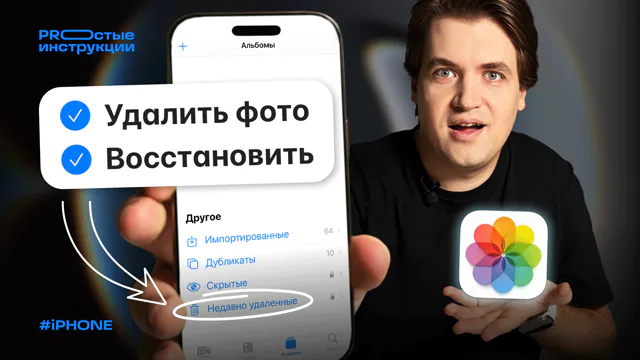
И точно так же вы можете удалить какое-то количество фотографий, я вот прям много возьму, выделю, удалю, а потом иду в альбомы, нахожу альбом недавно удалённый, перехожу к нему, и здесь, пожалуйста, могу выбрать нужные фотографии и восстановить. Это как раз к вопросу, если удалил фото на iPhone, что делать? Но обратите-ка внимание, что по умолчанию фотографии удалённые хранятся на iPhone только 40 дней, а потом автоматически очищаются. Поэтому будьте внимательны, если что-то удалили, не думайте, что через полгода, через год вы вернётесь в «Недавно удалённые», и там всё будет лежать. Не будет. Примерно через 40 дней всё удалится.
Также, говоря о сортировке, обращу внимание, что есть все возможные системные альбомы. Можно только видео отображать, только селфи, только фото лайф, портреты и так далее. Вот этого всего очень много. Вы можете в этом всём покопаться, поразбираться и понять, что из этого вам удобно и чем вы будете пользоваться. А что, ну, есть и ладно.
Четвёртый блок. Слайд-шоу. Для чего это вообще нужно? Вы скажете: «Какое слайд-шоу? 2026 год, слайд-шоу. Мы что, здесь в PowerPoint презентации делаем?» Хотите вы иногда просто запустить какой-то фоторяд, кому-то что-то показать или на вечеринке запустить, на экран, на проектор, на телевизор, вы можете это сделать с iPhone очень легко. Выделяем все фотографии, которые хотите добавить в слайд-шоу. После этого сверху справа на кнопочку менюшки, как всегда, и вот она, кнопочка «Слайд-шоу», даже в часто используемых находится.
И iPhone начнёт постепенно разные фотографии отображать с разными небольшими спокойненькими эффектами, ещё и под музычку. И здесь есть тоже много интересных возможностей. Во-первых, вы можете вот в это слайд-шоу, видите, здесь у вас фотографии даже пронумерованы, какие будут отображаться, вы можете сюда добавить новые фото, какие-то, которые хотите выбрать дополнительно, можете какие-то фото отсюда удалить. Но если вы нажмёте «Выбрать», выберете фотографию и нажмёте «Удалить», это не удалит фотографию из слайд-шоу.
Это удалит вообще вашу фотографию. Если же вы конкретно хотите удалить фотографию из слайд-шоу, сделайте долгое нажатие на неё и в появляющемся меню, как бы это странно ни звучало, кнопочка «Скрыть из воспоминания». Именно эта кнопка удаляет фотографию из слайд-шоу. Потому что фактически в терминологии iPhone слайд-шоу — это воспоминания. Также вы можете поменять музыку слайд-шоу: либо здесь вот из предложенных выбрать, и, кстати, точно так же фильтр выбрать, либо прям нажать на кнопочку добавления музыки и выбрать что-то из того, что у вас есть в Apple Music. И последнее, что касается слайд-шоу и важно знать: вы можете его зациклить.
Для этого снова сверху справа на кнопочку и «Зациклить». И в этом случае все отобранные вами фотографии будут по кругу крутиться, пока вы сами не остановите воспроизведение. А теперь обещанное в начале видео — самая впечатляющая функция.
И она же самая бесполезная функция. Появилась она недавно в iOS 26. «Пространственная сцена». Нажали на эту кнопочку, фотография стала вот такой 3D-шной пространственной. И что с ней можно сделать дальше? А ничего, просто крутить iPhone и видеть, что ну да, прикольно. Впечатляет, интересно. По факту, вот вы даже это не выгрузить никак не можете, ничего с этим сделать не можете, бесполезно. И если вы не хотите, чтобы эта дурацкая кнопка «Пространственная сцена» вообще у вас отображалась, вы можете это отключить.
Для этого нужно перейти в приложение «Настройки», дальше настройки приложения и здесь найти «Фото». В самом низу «Создание пространственных сцен», выключаем этот тумблер, возвращаемся, и видите, эта кнопочка сверху исчезла, и хорошо. И ладно, и не нужна нам она. И самое последнее: я обещал поделиться своей методикой,
как я организую всю медиатеку с фотографиями, с видео у себя на iPhone, чтобы и удобно было, и рассортированно всё было, и не было мусора. А я делаю так, чтобы все фотографии, которые у меня здесь находятся, были рассортированы по альбомчикам. Поэтому у меня есть определённое количество, там около 15 альбомов, и под эти категории попадают практически все фотографии. Я, как правило, не создаю по событиям альбомы, ну, очень-очень редко, а я создаю по принципу какому-то, ну, там, фотографии жизни, фотографии со съёмок, фотографии с детьми, скриншоты, там, полезные для канала ГИРЯЕВ PRO.
И вот такие вот альбомчики у меня есть. Также есть альбом временный, там, свалка всего-всего для того, чтобы в какой-то момент туда зайти, почистить старое, удалить, и у вас это из медиатеки тоже удалится. И, конечно, многие говорят: «Ну вот это сидеть, рассортировать, это же жесть, неудобно, да ещё же и непонятно, какая фотография уже в альбоме, какая не в альбоме». А здесь на помощь нам приходят способы фильтрации и сортировки, про которые я только что ранее говорил.
Вот сейчас у меня здесь отображаются все фотографии, но вы можете отфильтровать их так, как вам удобно. Нажимаю на кнопочку, захожу в фильтрацию и, по сути, я на самом деле пользуюсь только одной кнопочкой — «Не в альбоме». У меня тут же скрываются все фотографии, которые были добавлены в какой-либо альбом, и оставшиеся я спокойненько сортирую, и, как только какая-то из этих оставшихся фотографий добавляется в альбомчик, она здесь исчезает, и таким образом количество неотсортированных фотографий всегда видно и удобно этим управлять.
Поделитесь своими методиками работы с фотографиями, сортировки фотографий на iPhone, как вы их в целом храните, напишите в комментариях. А под этим видео я очень жду лайк, очень жду подписку на канал. И, конечно, подписывайтесь на мой Telegram-канал ГИРЯЕВ PRO. Ссылочка в описании, QR-код на экране. А на этом у меня всё. Меня зовут Денис Гиряев. Везения и вдохновения вам. Встретимся.
Не нашли ответ? Есть ещё три способа
Спроси PRO
Опишите проблему
Поиск найдёт нужную минуту во всех видео ГИРЯЕВ PRO.
ПопробоватьВопрос для видео
Чего не хватает в базе?
Подскажите тему — лучшие войдут в новые выпуски видео.
ПредложитьЛичная помощь
Ответ именно для вас
Команда ГИРЯЕВ PRO разберётся именно с вашей задачей.
О личной помощи