Как купить iPhone на Авито с рук
Главы
Чек-лист покупки iPhone с рук: что проверить до встречи, внешний осмотр, проверка экрана, микрофона, динамиков, камеры, зарядки и связи, «чистота» устройства и активация своими руками.
Текст видео
Это видео будет незаменимым помощником при покупке iPhone с рук. Я расскажу всё, что важно сделать и проверить, чтобы не оказаться обманутыми. Вы смотрите канал ГИРЯЕВ PRO. Меня зовут Денис Гиряев. Я рад приветствовать всех.
Часто по тем или иным причинам многие прибегают к покупке iPhone с рук, особенно по финансовым причинам. И это нормальная ситуация. На Авито продаётся огромное количество б/у iPhone, огромное количество людей покупают б/у iPhone с Авито, и у многих всё хорошо. Но важно понимать: покупка iPhone с рук, покупка б/у iPhone — это всегда риск. Есть вещи, которые очень сложно распознать при первом осмотре. Более того, вещи, которые вы не почувствуете даже при первой неделе, первый месяц использования.
А потом вдруг что-то всплывает. Возможно, iPhone вскрывали, возможно, где-то что-то неоригинальное. Возможно, была какая-то проблема с какой-то функцией. Но вот так уж сложилось, что вы на это не обратили внимания. Поэтому всегда понимайте этот риск. Но, кстати, обратите внимание, очень хорошо покупать б/у вещи у друзей, у знакомых, у тех, кому вы доверяете. Тогда вы точно можете знать, что iPhone или какая-то ещё техника в том состоянии, ну, если человек, ваш друг, вас не обманывает, про которое вам рассказали и в котором вы его увидели.
А теперь я приведу буквально пошаговый план, как купить iPhone с рук, что проверить, чтобы минимизировать риски.
Первое. Расскажу, что важно сделать перед встречей. Листаете вы объявления на Авито, где-то что-то понравилось, списались с продавцом. Что важно уточнить до встречи, чтобы не тратить и своё время, и время человека? Во-первых, комплектацию. Я всегда рекомендую покупать iPhone, чтобы он был с коробочкой, с оригинальной, чтобы вы увидели, что IMEI на коробке совпадает с IMEI самого iPhone. Желательно, чтобы кабель был в комплекте, всё как положено. Понятно, что формально коробка ни на что не влияет, но если вы потом решите, опять же, попользовались год-два и продать этот iPhone, с коробкой его будет продать намного проще.
Кстати, всегда уточняйте у продавца, есть ли у него чек о покупке iPhone, и если есть, пусть он его приложит на всякий случай, и пусть он у вас валяется в этой самой коробочке. Дальше, уточните номер модели. Не серийный номер, не IMEI, а именно номер модели. Он всегда написан на обратной стороне коробки, а также его можно посмотреть в настройках iPhone. Для чего это нужно? Последние две буквы номера модели обозначают страну, для которой был изготовлен данный iPhone, а для разных стран есть небольшие функциональные различия, и на эту тему у меня есть отдельное видео, ссылочка в описании.
Отличаются они отнюдь не только количеством сим-карт — только eSIM, или eSIM плюс SIM, или только физические симки, — но есть и другие нюансы, о которых многие даже не знают, не то что не говорят. Также, если в объявлении не было указано, важно попросить скриншот состояния аккумулятора, окна состояния аккумулятора и посмотреть, какова же его сейчас максимальная ёмкость. Понятно, что чем выше ёмкость, тем лучше для вас, но я рекомендую не брать iPhone, если ёмкость аккумулятора максимальная менее 80 %.
Также обязательно уточните у продавца, есть ли у iPhone дефекты, которые не были упомянуты в объявлении, может, какие-то проблемы, которые он решил скрыть. Потому что чаще всего вы всё равно это увидите на встрече, и проще сказать и не тратить время. И, конечно, последнее: сверьте обязательно цены на аналогичные модели у других продавцов на Авито. Если вам предлагают телефон по слишком заниженной цене, вот это повод насторожиться. Скорее всего, здесь что-то не так, посмотрите другие объявления.
Вот правда, бесплатный сыр только в мышеловке. Когда вы всё это уточнили перед встречей, если всё ок, если вас всё устраивает,
назначаете встречу, и мы переходим к шагу 2. Вот вы встретились с человеком, он приносит вам ваш будущий айфончик. Первое, что нужно сделать, — это внешний осмотр. Берём его. Он может быть включён, может быть не включён. Кстати, вот он, кабель, в коробке лежит. С коробочкой всё окей. Начинаем внешний осмотр iPhone. Если вам продают iPhone с чехлом — ну вот так очень часто на самом деле встречается, когда вот вам iPhone и чехол в подарок, человек носил его в чехле, и вот он в чехле вам его принёс, — то обязательно снимите чехол, чтобы удостовериться, что под ним нет никаких сюрпризов.
Далее, осмотрите просто внешне iPhone. Посмотрите, есть ли какие-то царапины, про которые вы не знаете. Возможно, даже трещины, сколы, люфты, рамки. Что она ровненькая, нигде не изгибается и так далее. Внимательно осмотрите камеры, что нигде нет ни трещинок, никаких других проблем, что с ними всё хорошо. Также посмотрите на винты, которые располагаются около разъёма Type-C, ну или Lightning, в зависимости от модели. Обратите внимание, чтобы они не были сорваны, чтобы они не были поцарапаны.
Потому что если это так, то, скорее всего, iPhone вскрывали, а значит, скорее всего, с ним были какие-то проблемы, и не факт, что всё оригинальненькое здесь у вас в руках. Также обратите внимание, нет ли большого количества пыли и грязи в самом порту Type-C, а также в решёточках динамиков и микрофона. И последнее: сверьте IMEI-номер, если у вас iPhone продаётся с коробкой, в настройках самого iPhone и на коробке. Обязательно это сделайте. Где же найти IMEI-номер в настройках iPhone?
Идём в приложение «Настройки», дальше «Основные», «Об этом устройстве». Пролистываем вниз, и в самом низу есть IMEI. Смотрим на него и смотрим на IMEI, указанные на коробке, и видим, что они совпадают. Значит, всё ок.
Третий шаг. Переходим к проверке экрана. Первое, что нужно сделать, — проверить, что мультитач работает на всей плоскости экрана. Первый способ проверить. Берём любой значок, зажимаем его, чтобы появилась возможность перемещать по экрану. И перемещаем везде, везде, везде, где только можно. И если в какой-то момент значок у вас как бы из-под пальца выпрыгнет, это означает, что там проблема с тачскрином, и это сразу красный флаг, iPhone брать не нужно.
Если вы перемещали, он везде у вас остаётся под пальцем, то всё отлично. Второй способ проверить. Открываем «Заметки», создаём новую заметку, переходим в режим рисования, включаем любой какой-нибудь цвет и начинаете рисовать. И максимально зарисовываете всю поверхность экрана. Если весь вам удалось закрасить, значит, всё отлично. Я уже не буду докрашивать. Дальше убеждаемся, что нет никаких битых проблемных пикселей. Для этого я рекомендую заранее заготовить на свой, например, телефон, который у вас с собой, две картинки.
Одну просто чисто белую, вторую чисто чёрную. Если что, у меня в Telegram-канале, ссылочка на который будет в описании, два таких файла будут прикреплены к соответствующему посту. Переходите, ссылочка прям на пост будет. Я две соответствующие картинки уже заблаговременно для этой съёмки скопировал на этот iPhone. Сейчас я их открою, но прежде всего обратите внимание: важно это делать на полной яркости. Яркость ставим на максимум, открываем белую картинку — всё отлично, не видим никаких артефактов, значит, всё замечательно.
И открываем чёрную картинку, тоже полностью чёрный экран, без каких-то проблемных точек. Если и там, и там всё окей, значит, скорее всего, с экраном всё отлично. Также рекомендую обратить внимание, работает ли режим True Tone. Для этого перейдите в настройки, дальше в «Экран и яркость», и здесь посмотрите, что у вас True Tone можно, во-первых, включить и выключить. Если же у вас эта настройка не включается либо что-то не так идёт в процессе её включения, чаще всего это означает, что здесь неоригинальный дисплей.
Опять же, это красный флаг, iPhone не берём. И последнее, в целом, просто осмотрите беглым взглядом, всё ли отлично с цветопередачей, нет ли каких-то проблемных мест, на которые можно обратить внимание. Возможно, что-то не так, как на вашем предыдущем iPhone. Если всё хорошо, шаг третий завершён, с экраном проблем нет.
Четвёртый шаг: проверяем микрофон и динамики. Здесь первое, что нужно сделать, — это совершить звонок с этого iPhone. Для этого не обязательно вставлять сим-карту, вы можете воспользоваться любым мессенджером, залогиниться, потом вылогиниться, набрать кому-то, возможно, продавцу, поговорить, послушать, всё ли окей и хорошо ли вас слышно. Также я рекомендую открыть приложение «Диктофон», сделать какую-то запись и послушать, как она звучит, всё ли окей с громкостью, всё ли окей с качеством, то есть проверяем таким образом и микрофон, и динамики.
И последнее, рекомендую включить любую песню, не обязательно, опять же, переходить для этого в «Музыку», которая может быть неактивна, можно зайти на YouTube, включить любую песню, включить её на максимальную громкость и послушать, что с динамиками всё хорошо, важно, чтобы они не хрипели. Вот, кстати говоря, если вы покупаете iPhone Air, да, он только вышел, скорее всего, б/у вы ещё его не будете покупать, но, к сожалению, в iPhone Air динамики изначально из коробки на громкости выше 85–90 % начинают слегка похрипывать. Вот так.
А в целом на iPhone динамики не должны хрипеть при максимальной громкости.
Пятый шаг. Проверяем камеры. Для этого заходим в приложение «Камера» и для начала проверяем фокус. Для этого наведите камеру на какой-то объект, который есть вблизи, ну и чтобы позади были тоже какие-то объекты. С помощью тапа сфокусируйтесь сначала на ближнем объекте, потом на дальнем. Проверьте, что камера фокусируется хорошо. Вот я сфокусировался на компьютере, а вот я сфокусировался на дальнем объекте. Всё отлично. После этого сделайте просто буквально по кадру в каждом режиме съёмки.
Также проверьте, что всё окей с записью видео, посмотрите потом обязательно, и другие режимы: таймлапс, замедленная, киноэффект и так далее. Буквально по одному кадру. Если всё окей, никаких проблем не возникает, значит, с камерой, скорее всего, всё хорошо.
На шестом шаге проверяем, всё ли хорошо с зарядкой. Для этого, во-первых, проверьте зарядку от порта Type-C либо Lightning, просто подключите кабель и посмотрите, что iPhone заряжается. А также, если для вас это актуально, проверьте зарядку от MagSafe. Скорее всего, у продавца нет кабеля MagSafe, поэтому рекомендую принести его с собой. И последнее, проверьте состояние аккумулятора, то, которое продавец вам назвал, когда вы ещё не встретились и только переписывались или созванивались с ним, с реальным в настройках iPhone.
Для этого переходите в приложение «Настройки», дальше в раздел «Аккумулятор» и здесь «Состояние аккумулятора». Вот в данном случае 97 %.
На седьмом шаге я рекомендую проверить все модули связи, но на самом деле это вот тот пункт, где проблемы возникают крайне редко. И проводить проверку здесь на самом деле немножечко проблематично, потому что если проверить модуль Wi-Fi достаточно просто, вы можете даже со своего телефона раздать Wi-Fi, подключиться с покупаемого и посмотреть, подключился, не подключился. Модуль сотовой связи тоже относительно просто проверить, вы можете вставить, во-первых, свою сим-карту, посмотреть, что всё окей, вы можете звонить.
Ну а eSIM проверить не так просто, надо в салон обращаться и всё такое, но, скорее всего, вот с этим уж точно проблем не будет. Дальше, для проверки Bluetooth надо какое-то Bluetooth-устройство, например, Bluetooth-колонку подключать. Опять же, вряд ли вы её принесёте с собой и вряд ли здесь будут проблемы. Ну а вот для проверки GPS всё просто: заходите в «Карты» и смотрите, что достаточно быстро находит ваше местоположение, и в целом вот всё окей.
И последнее, не знаю, актуально или нет: NFC-модуль — Apple Pay в России не работает, грустно-печально, но если для вас это актуально, вы хотите привязать зарубежную карту, вы можете проверить работу NFC-модуля без привязки банковской карты. Для этого нужно зайти в приложение «Команды», «Автоматизация», создать новую автоматизацию, ввести в поле поиска NFC, выбрать соответствующий пункт и нажать здесь «Сканировать». И поднести к iPhone что угодно, например, даже банковскую карту.
Если iPhone считает её, значит, скорее всего, с модулем NFC точно всё отлично. Восьмой шаг: проверяем так называемую чистоту устройства —
нет ли каких-то скрытых блокировок, о которых продавец решил умолчать. Для этого переходим в приложение «Настройки», дальше «Основные», дальше «Об этом устройстве» и ищем пункт, который называется «Блокировка оператором». Там у вас должно быть значение «SIM без ограничений». Если написано что-то другое, скорее всего, iPhone залочен под какого-то оператора. Раньше часто с Америки везли залоченные iPhone, и вот такая проблема имела место быть. И ещё одна небольшая проверочка: возвращаемся назад, снова идём в «Основные», дальше почти в самом низу «Управление устройством», и смотрим, что здесь нет никаких установленных профилей.
То есть экран должен выглядеть примерно так. Это не корпоративный iPhone, это не iPhone для конкретного учебного заведения. Это действительно чистый iPhone, которым вы можете свободно пользоваться. И последнее в этом пункте: нужно проверить, что на iPhone нет информации о заменённых деталях или обслуживании в сервисе. Для этого в настройках идём в «Основные», «Об этом устройстве». И если iPhone был в сервисе или на нём меняли какие-то детали, то прямо на этом экране будет область, которая называется «История деталей и обслуживания».
Вот здесь её нет, а это будет означать, что как минимум iPhone ремонтировали, что-то там было не так. Вы можете посмотреть там информацию об установленных деталях, быть может, это оригинальные детали, но даже если такого экрана нет, опять же, это не 100 % гарантия, что iPhone не ремонтировали.
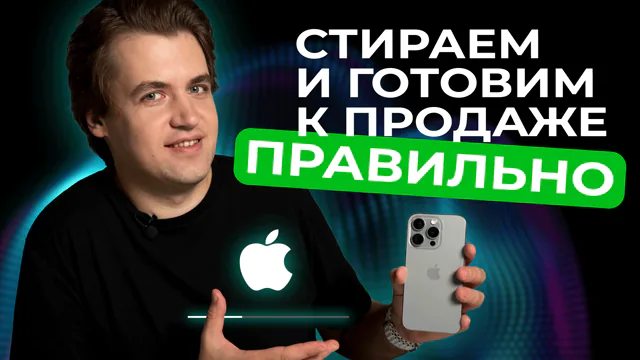
Вот и почти всё. Остаётся ещё один важный шаг, который я крайне рекомендую сделать перед оплатой. Сбросить iPhone самостоятельно своими руками и дойти до момента активации. И таким образом проверить, что он не в режиме Activation Lock, то есть он не находится в пропаже, ещё что-то, он точно отвязан от всех учётных записей iCloud. Для этого в настройках открываем «Основные», внизу идём в «Перенос или сброс iPhone», «Стереть контент и настройки», нажимаем «Продолжить», подтверждаем, что хотим стереть iPhone, вводим код-пароль, его знает владелец iPhone, пропускаем резервное копирование, если для владельца это не важно.
И вот iPhone, который находится у меня в руках, привязан к определённому Apple-аккаунту. И если бы я его забрал и я его покупал, то я бы не смог дальше ничего с ним сделать. Поэтому важно на таком шаге передать его владельцу, чтобы он ввёл пароль от Apple ID. И нажимаем «Выключить». Появляется яблочко, iPhone перезагружается, и дожидаемся экрана с надписью «Привет» или «Добро пожаловать». Сброс iPhone может идти и 5, и 10 минут, это вполне нормально.
Просто ждите. Появилась надпись «Привет», значит, iPhone сброшен. И наша задача дойти только до активации. То есть без ввода даже своего Apple ID. Выбираем язык, выбираем страну, идёт установка языка. Оформление — нажимаем «Продолжить». «Настроить без другого устройства». Подключайтесь обязательно к Wi-Fi-сети. И вот сразу после этого начинается активация iPhone. Написано, что она может занять несколько минут, но на практике, как правило, это 20, максимум 30 секунд.
Всё, если вы перешли на следующий шаг, никаких проблем не возникло, iPhone не написал вам какое-то предупреждение, не выдал какую-то ошибку, не сообщил о том, что он привязан к какому-то конкретному Apple-аккаунту, значит, всё окей, дальше можете не настраивать и спокойно покупать данный iPhone. Ну, если, конечно, на всех предыдущих шагах всё было окей и вас всё устроило.
Ещё раз хочу предупредить: даже все эти проверки не являются гарантией, что с iPhone действительно всё отлично. Но вот если мы так действительно комплексно подошли к проверке, то вероятность того, что у вас всё будет хорошо, крайне высока. Удачных вам покупок, а поскольку вы смотрите это видео, скорее всего, для того, чтобы купить новенький iPhone, я в описании оставлю много полезных ссылочек для вас. Во-первых, как перенести данные со старого iPhone на новый, как это правильно, грамотно сделать.
Как перенести удалённые из App Store приложения банковские, приложения РЖД. Как оплачивать покупки в России и так далее. Загляните в описание, поставьте лайк под этим видео и, если не подписались на мой канал, ну, пора. Меня зовут Денис Гиряев. Везения и вдохновения вам. Встретимся.
Не нашли ответ? Есть ещё три способа
Спроси PRO
Опишите проблему
Поиск найдёт нужную минуту во всех видео ГИРЯЕВ PRO.
ПопробоватьВопрос для видео
Чего не хватает в базе?
Подскажите тему — лучшие войдут в новые выпуски видео.
ПредложитьЛичная помощь
Ответ именно для вас
Команда ГИРЯЕВ PRO разберётся именно с вашей задачей.
О личной помощи