Как правильно настроить камеру на iPhone для лучших фото и видео
Главы
- Вступление
- Общие настройки камеры
- Настройки композиции
- Стили и режимы основной камеры
- Портрет и быстрое срабатывание затвора
- Коррекция объектива и автомакро
- Разрешение и частота кадров
- Стабилизация и режим Action
- Настройка HDR-видео
- Автовыбор, фиксация и баланс белого
- Замедленное видео и киноэффект
- Форматы видео и фото
- Сохранение настроек камеры
- Концовка
Настройки камеры iPhone для лучших фото и видео: серийная съёмка кнопкой громкости, сетка и уровень, зеркальное селфи, макро, Full HD 60 кадров, HDR-видео, ProRAW и сохранение настроек.
Текст видео
Как правильно настроить камеру на iPhone, чтобы получать фото и видео в наилучшем качестве? Сейчас расскажу. Вы смотрите канал ГИРЯЕВ PRO. Меня зовут Денис Гиряев. Я рад приветствовать всех. Да, камера на iPhone — лучшая камера среди всех смартфонов на рынке. Для съёмки видео это неоспоримо даже адептами Android. И что iPhone — лидер мобильной фотографии, тоже неоспоримо. Но чтобы получать фото и видео в наилучшем качестве, чтобы получать наилучший результат при съёмке на камеру вашего iPhone, важно правильно настроить камеру.
И сейчас будет самый полный обзор настроек камеры iPhone. Поехали.
Итак, заходим в приложение «Настройки», в настройки камеры. Сначала пройдём по общим настройкам, которые находятся на этом экране. Во-первых, что здесь есть? Запись стереозвука. Да, начиная с, не помню, какой модели iPhone, они могут записывать звук на свои встроенные микрофоны в формате стерео. Это здорово, это классно, конечно же, включаем. Кнопка увеличения громкости для серии фото. Что это значит? Вы сможете при фотографировании нажимать на кнопку увеличения громкости, зажимать её, и iPhone будет делать серию фото, из которых вы потом сможете выбрать нужные, наиболее удачно получившиеся.
Тоже очень удобно, тоже, конечно же, включаем. Сканирование QR-кодов — ну просто полезная штука. Показ обнаруженного текста — то же самое. Всё это
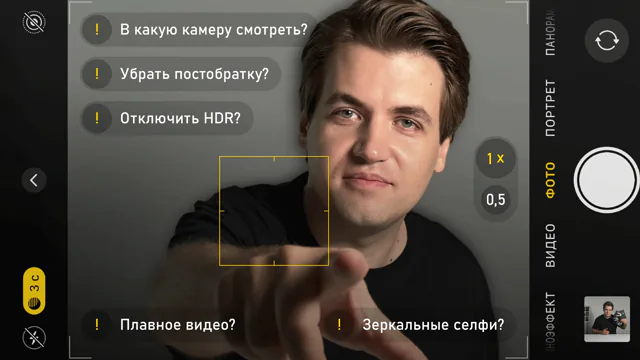
включили, едем дальше. Смотрим на область «Композиция». Что здесь есть у нас? Сетка. Сетку включаем, это позволит видеть вот эту вот сетку полупрозрачную при фотографировании для того, чтобы грамотнее выстраивать кадр. И уровень. Совсем недавно появилась возможность видеть уровень, то есть не заваливать горизонт. Вам iPhone подскажет, если вы это делаете. Соответственно, тоже включаем. А вот настройку «Передняя камера зеркально» отключаем. Если она включена, то, когда вы будете делать селфи, оно у вас будет так же, как вы видите на экране, то есть зеркально.
iPhone не будет разворачивать и делать фотографию, как это есть в реальной жизни. Если у вас в селфи будут зеркально, то и все надписи будут зеркальны, и вы сами будете отображаться зеркально. Вам-то привычно так себя видеть в зеркале, но люди привыкли вас видеть всё-таки без вот этого зеркального искажения, поэтому эту настройку выключайте однозначно. И показ вне кадра, ну, на ваше усмотрение. Дело в том, что если эта настройка включена, то, когда вы снимаете на камеру iPhone, за счёт других камер, ведь у нас три камеры всё-таки, ну или две, если у вас не прошка, у вас будет в рамках кнопочек с интерфейсом показываться дополнительная информация, что находится вне кадра.
То есть вы сможете это видеть и чуть-чуть подстраивать свой кадр. Иногда это удобно и приятно.
Дальше, фотографические стили. Давайте зайдём внутрь и посмотрим. Дело в том, что вы можете выбрать какой-то из фотографических стилей, который будет у вас по умолчанию применяться ко всем сделанным фотографиям. Можно без стиля, то есть стандартный, а можно, например, поставить красочный, как у меня. В этом случае просто применяются определённые настройки к новым фото. Дальше, если у вас iPhone 15 Pro, Pro Max, либо уже более новые модели, и вы смотрите это видео позже, то у вас есть настройка для основной камеры.
Дело в том, что основная камера сейчас может работать сразу в трёх режимах. 24 миллиметра, 28, 35 миллиметров. Что это такое? Это дополнительные, условно, объективы, виртуальные объективы, которые позволяют делать соответствующие фото без цифрового зума, только с оптическим зумом, то есть у нас зум получается на 24 миллиметра — это вот 1x, то есть стандартно, как мы видим, 28 миллиметров — 1,2, и 35 миллиметров — полтора, в полтора раза ближе. Вы можете включить данные режимы, во-первых, вот они здесь включаются, а во-вторых, выбрать объектив, который используется по умолчанию.
По умолчанию, скорее всего, 1x удобнее всего, а переключаться между остальными режимами можно будет, просто нажимая на кнопочку 1x при фотографировании. Сейчас я покажу, как это выглядит. Вот наша кнопочка, мы на неё нажимаем, раз, два. Всё очень просто. Возвращаемся к настройкам камеры.
Портрет в режиме фотосъёмки. Тоже очень классная штука. Нужно включить. Что это значит? Когда вы кого-то фотографируете просто на обычную камеру, не в режиме портрета, у вас iPhone будет запоминать необходимую дополнительную информацию, чтобы потом из этого фото можно было сделать портретное. Просто зайдёте в редактирование фото и нажмёте на кнопочку «Портрет». Увидите. Это может быть очень удобно. Далее, более быстрое срабатывание затвора. Очень неоднозначная функция. Если порыться на сайтах со справками, с различными обзорами, непонятно, что она делает, кроме как на какие-то миллисекунды увеличивает скорость срабатывания затвора при нажатии на «сфотографировать», и слегка от этого страдает качество. Очень слегка, практически незаметно.
Но и скорость, с которой начинает быстрее срабатывать затвор, тоже практически незаметна, поэтому я бы эту настройку отключил.
Коррекция объектива, настройку, которую нужно обязательно включить, — это коррекция искажения объектива на передней и сверхширокоугольной камерах. Особенно на сверхширокоугольной это заметно, потому что появляется иногда такое скругление по краям, и коррекция объектива как раз-таки позволяет избавиться от такого небольшого микроскругления. И, наконец, автомакро. Что это за настройка и как она работает? Я её для себя включаю, но на ваше усмотрение. Если вы фотографируете, а сейчас я перейду в режим фото, объекты, которые расположены близко, то видите, у вас сразу загорается значок макро, вот это вот цветочек на жёлтом фоне.
iPhone автоматически понимает, что вы хотите сфотографировать какой-то объект очень близко, и включает данный режим. Вы можете его отключить и фотографировать уже без макросъёмки. Но по умолчанию, скорее всего, если вы поднесли iPhone к какому-то близкому объекту, вы хотите сделать фото этого близкого объекта, соответственно, вам нужен режим макро. Соответственно, он должен включиться автоматически. На мой взгляд, это удобно. Понятно, что бывают случаи, когда вы подносите телефон к чему-то, располагающемуся близко, но хотите, чтобы оно осталось в размытии, сфотографировать и сфокусироваться на том, что находится дальше.
В этом случае вы сможете просто отключить макрорежим нажатием на соответствующий цветочек. Вот таким образом. С основными настройками разобрались.
Теперь переходим к настройкам видео. Итак, переходим в раздел «Запись видео». И у нас здесь большое количество режимов. Какой же из них выбрать? На самом деле, несмотря на то, что у меня выбран 4K 60 кадров, выбирать 4K можно, но зачем вам видео, которые занимают в 4 раза больше места? А ведь они действительно будут занимать в 4 раза больше места. Вы не почувствуете разницу визуальную, практически не почувствуете, если будете снимать просто в Full HD, то есть 1080, как при просмотре данных видео на экране смартфона, так и на большинстве других устройств.
Соответственно, для съёмки каких-то моментов, чтобы запечатлеть это на будущее, скорее всего, есть смысл немножко сэкономить место и снимать в режиме Full HD. А вот выбирая Full HD между 30 кадрами в секунду и 60, я крайне настаиваю на том, чтобы вы выбрали режим 60 кадров в секунду. Во-первых, тогда у вас быстрое движение в кадре будет более плавным. А во-вторых, если вы в дальнейшем захотите помонтировать это видео, замедлить где-то, то замедление будет корректным, оно не будет дёрганым.
Вы выведете смонтированное видео в 30 кадрах, и всё будет выглядеть хорошо. Потому что достаточно есть количество кадров, можно замедлять до двух раз. А вот если вы выберете Full HD 30 кадров, то, во-первых, быстрое движение может быть недостаточно плавным в кадре, с одной стороны. А с другой стороны, замедлить вы уже точно ничего не сможете, в кадре будет всё максимально дёрганым. Итак, выбираем Full HD 60 кадров.
Дальше, показ форматов PAL — это скорее такие профессиональные региональные настройки. Вот появляется у нас возможность выбрать 25 кадров PAL, 4K и Full HD, скорее всего, вам это не нужно, даже не нужно вникать, что это такое, это телевизионные форматы в определённых странах, регионах. Дальше, улучшенная стабилизация, конечно же, включаем. Там написано, что изображение может немного выходить за пределы экрана. Но вы не снимаете всё так, чтобы было ровно-ровно в кадре.
Лучше плавное и аккуратное видео, соответственно, эту настройку обязательно включаем. Режим Action, на самом деле, вообще нет большой разницы, включите вы этот режим или не включите. Он нужен для съёмки в плохой освещённости. И на самом деле, что с ним, что без него, качество при плохой освещённости будет таким себе. Соответственно, этот режим сильно вас не спасёт, поэтому разницы большой нет.
А вот HDR-видео, эта настройка очень важна, и я в большинстве случаев советую выключить её. Да, это красивое яркое видео, которое вы сможете смотреть на экране вашего телефона. Если вы смотрите свои видео только на экране телефона, включите её, и будет вам счастье. Но если вы хотите эти видео монтировать, если хотите в дальнейшем где-то публиковать, отправлять через соцсети, мессенджеры и прочее, то лучше отключить. Пока ещё огромное количество сервисов не умеют нормально работать с видео HDR, думаю, что это в будущем обязательно будет, тогда мы будем все включать эту настройку.
А пока сервисы не умеют работать с режимами HDR, у вас на выходе после отправки, например, видео через какой-то мессенджер или при заливке в какую-то соцсеть, у вас искажаются все цвета, либо даже, кстати, при монтаже в определённых видеоредакторах искажаются все цвета и видео выглядит неестественным и вообще странным, как будто бы оно всё битое, непонятное, перекрашенное и так далее. Поэтому лучше выключите и забудьте про неё, по крайней мере на ближайшие года 2–3 точно.
Дальше, следующая настройка, автовыбор частоты кадров, тоже относится только к случаям, когда вы снимаете видео в режиме плохой освещённости, когда у вас мало света и так далее. Соответственно, включение автовыбора может снизить частоту кадров, тем самым слегка улучшить это видео. Но, опять же, изменение будет настолько незначительным, что я бы рекомендовал не включать эту настройку и забыть. Далее, фиксация режимов камеры. У меня эта настройка включена.
Что это означает? Что когда вы будете приближать либо отдалять при съёмке видео, то при включённой настройке фиксации режимов камеры iPhone не будет переключаться между разными камерами и всё это будет делать цифровым зумом в рамках одной камеры. Если вы выключите эту настройку, то при зуме у вас iPhone будет переключаться между разными камерами, может между тремя камерами переключаться, но есть нюанс: вот в момент переключения кадр может, ну, слегка как бы прыгнуть, чуть-чуть неплавно измениться, вот, сделать, получится вот этот резкий зум. Соответственно, включать или нет — это уже ваш выбор, можете попробовать и так, и так. И блокировка баланса белого — на самом деле потрясающая настройка.
Классно, что её сделали, я рекомендую её включить. Как она работает? Когда вы включаете запись видео, у вас блокируется баланс белого. Соответственно, если вы будете переводить камеру между объектами с разной степенью, скажем так, белизны, то у вас не будет что-то становиться желтее, что-то белее. У вас всё это будет равномерно и плавно в рамках одного снятого видео. Поэтому эту настройку обязательно включаем.
Дальше, запись замедленного видео. Ну, здесь всё зависит от того, насколько вы хотите на монтаже замедлять видео. Чем больше кадров в секунду, тем сильнее можно замедлить и получить красивое вот это плавное видео с медленно, не знаю, капающей водой, с брызгами, с там чем-то ломающимся, разлетающимся и так далее. Поэтому если не жалко места, то 240 кадров — это самое то. Далее, запись с киноэффектом. Скорее всего, вы не очень часто будете пользоваться данным режимом, поэтому можете поставить, например, Full HD 30 кадров.
Опять же, как мы уже говорили, Full HD более чем достаточно.
Теперь немного поговорим про форматы видео. Во-первых, самая главная настройка здесь — выбрать высокоэффективный или наиболее совместимый формат. Я рекомендую выбрать высокоэффективный, поскольку именно данный формат требуется для большинства режимов съёмки. В том числе, например, для съёмки замедленного видео с частотой 240 кадров в секунду требуется высокоэффективный формат. При этом в целом файлы, когда вы снимаете в высокоэффективном формате, будут занимать немного меньше места.
Да, считается, да, есть такое мнение, что если выбирать наиболее совместимый формат, то где-то микроскопически качество может быть чуть-чуть получше, но это, опять же, настолько незначительно, в данном случае мы, выбирая высокоэффективный формат, можем применять любые настройки и снимать в любых режимах, которые доступны в вашем iPhone, а во-вторых, мы ещё и место немножко экономим, так что высокоэффективная — настройка, которая вам нужна. Дальше, режим фото 24 или 12 мегапикселей.
Ну конечно, выбираем 24 для того, чтобы разрешение фото было больше и больше информации на нём помещалось. Да, данная настройка есть не на всех iPhone, но как бы что есть, то есть. Все остальные настройки в режиме «Форматы» достаточно профессиональные. Например, управление ProRAW — это профессиональный формат файлов для съёмки. Здесь можно выбрать форматы ProRAW. Здесь можно выбрать для видео ProRes — это формат видео без сжатия от Apple, можно HDR, SDR и Log, в Log даже можно снимать на iPhone, представляете, на какой ещё телефон это возможно?
Но, опять же, это настройки для профессионалов, не будем в них углубляться, скорее всего, вам они никогда не понадобятся, но если вы что-то из этого включите, то у вас файлы, которые вы будете получать, будут занимать просто огромное количество места. И для большинства повседневных задач это не нужно, это настройки для профессионалов, но они всё про
это и так без меня знают. И последний пункт — это сохранение настроек. Здесь можно выбрать, какие конкретно настройки вы хотите сохранять, когда вы вот на камеру снимаете и что-то меняете, а какие хотите, чтобы сбрасывались на настройки по умолчанию. Я пролистаю, как у меня. Как видите, у меня почти всё сбрасывается, и мне удобно, чтобы по умолчанию, когда я открываю камеру, я не думал, какие там настройки я сделал во время предыдущей съёмки, чтобы всегда были настройки по умолчанию, те, к которым я привык.
И я знаю, что при необходимости, если я сейчас хочу что-то изменить, я могу это быстро сделать. Поэтому советую не увлекаться сохранением настроек, но, опять же, если для вас это нужно, вам это удобно, то эта настройка вам доступна.
На этом сегодня всё. Мы разобрали все настройки камеры iPhone, которые только существуют. Надеюсь, это видео было вам полезно, и, конечно, поставьте лайк, подпишитесь на канал и напишите в комментариях, возможно, своё мнение о каких-то конкретных настройках и как вам удобнее, с какими настройками пользоваться камерой iPhone, лучшей камерой для мобильной фото- и видеосъёмки. Меня зовут Денис Гиряев. Везения и вдохновения вам. Встретимся.
Не нашли ответ? Есть ещё три способа
Спроси PRO
Опишите проблему
Поиск найдёт нужную минуту во всех видео ГИРЯЕВ PRO.
ПопробоватьВопрос для видео
Чего не хватает в базе?
Подскажите тему — лучшие войдут в новые выпуски видео.
ПредложитьЛичная помощь
Ответ именно для вас
Команда ГИРЯЕВ PRO разберётся именно с вашей задачей.
О личной помощи