Как подготовить макбук к продаже (и стереть все настройки и данные)
Главы
Как стереть MacBook перед продажей: на Mac с процессором серии M хватает функции «Стереть контент и настройки» — она удалит данные и отключит Локатор. До сброса стоит снять скриншот данных об аккумуляторе для объявления.
Текст видео
После покупки нового MacBook многие откладывают старый куда-нибудь в долгий ящик и оттягивают процесс его продажи, потому что их пугает процесс очистки, процесс сброса данных и подготовки этого MacBook к продаже. Ну, не хочется, чтобы на нём остались какие-то личные данные, личная информация. Но на самом деле весь процесс занимает всего несколько минут, и сейчас я расскажу, как подготовить MacBook к продаже, как его полностью очистить от ваших данных.
Вы смотрите канал ГИРЯЕВ PRO. Меня зовут Денис Гиряев. Я рад приветствовать всех.
Хочу подчеркнуть, что сейчас я расскажу о подготовке к продаже и сбросе всех данных, именно с MacBook на процессорах серии M, потому что процесс очистки MacBook и сброса данных сейчас у компьютеров на процессорах серии M и тогда на Mac с процессорами Intel кардинально отличается. Тогда нужно было сделать прям огромное количество действий. Это выйти из iTunes и Apple Music, выйти из iCloud, в том числе отключить локатор, выйти из iMessage, перезагрузить компьютер с помощью специального сочетания клавиш, зайти в раздел восстановления и оттуда стереть ваш MacBook.
Более того, можно было потом ещё и переустановить macOS для того, чтобы точно здесь не осталось никаких ваших данных и вашей информации, и ваших настроек. Сейчас же, если у вас MacBook с процессором серии M, всё существенно проще. И почему я записываю это видео? Да потому что многие, имея компьютеры на M1, на M2, сбрасывая их, проделывают все вот эти действия, которые я перечислил, которые были актуальны только для Mac на процессорах Intel. Сейчас же всё просто, буквально как на iPhone.
Показываю и рассказываю.
Итак, заходим в настройки, далее в «Основные», вот я уже в них попал. Пролистываем список пунктов вниз и в самом низу видим «Перенос или сброс». Нажимаем на этот пункт. После этого ищем кнопочку «Стереть контент и настройки». Она в самом низу справа. Нажимаем на неё. Вводим ваш пароль от компьютера. Дальше Mac нас предупреждает, что будет удалено и очищено буквально всё: все файлы, все ваши настройки, в том числе вы выйдете из iCloud, в том числе будут удалены данные для входа в компьютер с помощью Touch ID, данные Wallet и так далее.
Нажимаем «Продолжить». Вводим пароль от iCloud, нажимаем на кнопку «Продолжить». Дальше потребуется, возможно, ещё раз ввести пароль от iCloud для того, чтобы отключить локатор, и уже затем подтвердить, что вы действительно хотите стереть всё с вашего компьютера: весь контент и все настройки. После того, как вы это подтвердили, компьютер начнёт сначала стирать, перезагрузится, появится заветное белое яблочко на тёмном фоне.
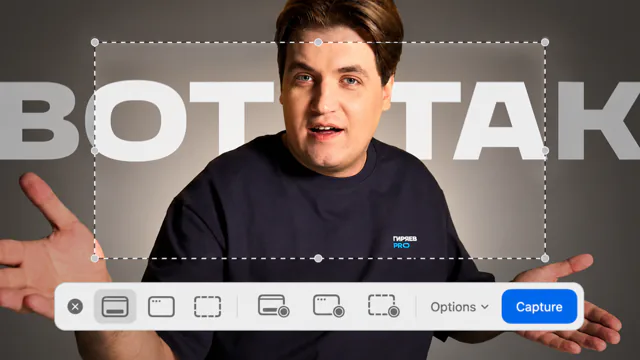
И всё! Дальше компьютер нужно просто повторно активировать. Вы можете это сделать сами либо оставить эту возможность его новому владельцу. Ну и передавайте его кому хотите: друзьям, родственникам — или продавайте на Авито. Обратите внимание: если вы будете продавать свой Mac на Авито, я советую перед тем, как сбрасывать его, сделать скриншот окна с данными об использовании аккумулятора для того, чтобы добавить к объявлению. Это всегда спрашивают, и это полезно.
На этом всё, жду ваши лайки, подписки на канал и, конечно же, комментарии. Меня зовут Денис Гиряев. Везения и вдохновения вам. Встретимся.

Не нашли ответ? Есть ещё три способа
Спроси PRO
Опишите проблему
Поиск найдёт нужную минуту во всех видео ГИРЯЕВ PRO.
ПопробоватьВопрос для видео
Чего не хватает в базе?
Подскажите тему — лучшие войдут в новые выпуски видео.
ПредложитьЛичная помощь
Ответ именно для вас
Команда ГИРЯЕВ PRO разберётся именно с вашей задачей.
О личной помощи