Режим пропажи на iPhone: что делать при потере или находке
Главы
Что делать, если вы потеряли iPhone, нашли чужой или ваш телефон внезапно заблокирован в режиме пропажи, и как заранее защитить его от кражи функцией «Защита украденного устройства».
Текст видео
Это видео обязательно для просмотра всем обладателям техники Apple. Что делать, если потеряли iPhone? А если нашли чужой iPhone? Как заранее обезопасить себя от мошенников? И что важно знать про режим пропажи? Это будет самый подробный гайд. Вы смотрите канал ГИРЯЕВ PRO. Меня зовут Денис Гиряев. Я рад приветствовать всех.
Всё, что я сейчас буду рассказывать про режим пропажи, я буду показывать на примере iPhone, но это актуально практически для всей яблочной техники. Советую отправить ссылочку на это видео друзьям, знакомым, чтобы все знали, как действовать в экстренной ситуации. Первый, самый частый вопрос, что делать, если потеряли или, возможно, даже у вас украли iPhone. Итак, у меня сейчас два iPhone, и представим, что вот этот вот айфончик я потерял. Откладываю его в сторону.
Первое, что вам нужно сделать, как только вы поняли, что вы потеряли устройство, и вы в этом полностью уверены, — это включить режим пропажи. Это можно сделать двумя способами: либо зайти с любого другого своего устройства, привязанного к тому же Apple-аккаунту, что и потерянный iPhone, в «Локатор» и в Локаторе включить режим пропажи, либо — чаще всего у вас даже своего устройства может не быть под руками — зайти с любого, абсолютно любого устройства на сайт iCloud.com, авторизоваться в своём Apple-аккаунте, там зайти в Локатор и ввести устройство в режим пропажи.
Я покажу именно второй способ, потому что для этого вам достаточно попросить телефон у, например, друга или кого-то из знакомых, кто находится рядом. Итак, представим, что это не мой iPhone, захожу на нём в браузер, захожу на сайт iCloud. Дальше авторизовываемся с помощью своего Apple ID. В данном случае я могу это сделать, поскольку это мой iPhone, вот таким быстрым способом. Вам же потребуется ввести e-mail и пароль. Дальше сверху справа, левее своей аватарки, нажимаем на кнопочку с квадратиками и здесь выбираем Локатор.
И здесь вот они, все ваши устройства. Находите здесь потерянный или украденный iPhone, нажимаете на него и дальше нажимаете на кнопку «Утерянный iPhone». Нажимаем «Далее». Рекомендую оставить здесь свой номер телефона, ну либо номер телефона друга, который находится рядом, если у вас сейчас ваша сим-карта недоступна. На тот случай, если iPhone не украден, его кто-то нашёл, этот номер телефона высветится на экране вместе с сообщением, которое на следующем шаге мы введём.
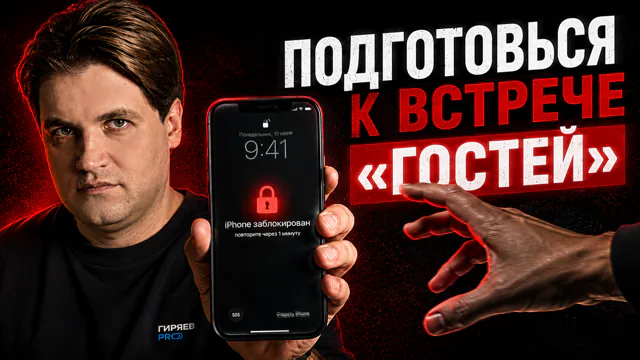
И человек сможет позвонить вам и отдать вам iPhone, если он хороший человек. И здесь вы можете ввести какое-то сообщение для того, кто его нашёл. Вот здесь есть введённое сообщение по умолчанию, вы можете его отредактировать. Когда отредактировали, нажимаем «Активировать». И как только вы это сделали, iPhone, который вы потеряли, будет заблокирован, и на его экране будет выведена информация о пропавшем iPhone, дальше сообщение, которое вы ввели, и номер телефона.
Кстати, если iPhone был всё-таки украден либо находится в руках у злоумышленников, то выключение iPhone — выключить они его, конечно, смогут. Но выключение iPhone не поможет не отображать его на Локаторе. Таким образом, в большинстве случаев вы всё равно сможете увидеть, где находится ваш iPhone. Также можно не волноваться за карты, привязанные к Apple Pay. В России мы и так не волнуемся за карты, привязанные к Apple Pay. У нас нет карт, которые можно привязать к Apple Pay.
Но если у вас привязаны зарубежные карты, можно не волноваться. Оплата с помощью Apple Pay, когда iPhone находится в режиме пропажи, невозможна. И здесь же важно пояснить важный нюанс про работу режима пропажи. Как вообще iPhone можно вывести из режима пропажи? Здесь у нас идёт развилочка. В iPhone не так давно появилась функция, которая называется «Защита украденного устройства». По умолчанию она, скорее всего, у большинства выключена. И на самом деле её включать — это вот прям крайний вариант, если вы действительно обеспокоены, что вот может что-то случиться с вашим iPhone.
Если эта функция включена, то отключить режим пропажи на iPhone можно только введя код-пароль и отсканировав лицо, без сканирования лица не получится. Ну, либо опять же через Локатор просто отключить режим пропажи. Если функция защиты украденного устройства не включена, то отключить режим пропажи можно простым вводом кода-пароля. Таким образом, если это целенаправленная кража и злоумышленник заранее подсмотрел и записал, когда вы могли вводить код-пароль, к сожалению, он сможет легко вывести телефон из режима пропажи.
Но это всё, конечно, прям крайний случай. Итак, в режим пропажи ввели, после этого сделайте простое действие. Ведь, скорее всего, всё-таки у вас телефон не украли, а вы его действительно потеряли. Позвоните с любого другого телефона на свой. Быть может, кто-то ответит, и вы объясните ему ситуацию и попросите передать вам iPhone. Третий шаг, который я рекомендую также сразу сделать, — это сменить пароль от вашего Apple-аккаунта. Это нужно на тот случай, если всё-таки пропавший телефон удастся разблокировать, и тогда злоумышленники получат доступ, по сути, к вашему iCloud, к вашему всему аккаунту Apple.
А поменять пароль, опять же, можно либо через сайт, либо через любое другое ваше устройство. Давайте на этот раз я покажу, как это сделать через устройство. Можно перейти в настройки любого устройства. Дальше зайти в свой аккаунт. Далее «Вход и безопасность» в случае, если это iPhone или iPad. И в области «Безопасность» нажимаем «Изменить пароль». Сначала вводим код-пароль от текущего устройства. И дальше вам можно сразу вводить новый пароль. Ввели два раза новый пароль, нажимаем «Продолжить».
И дальше нас спрашивают: «Выйти из системы на всех других ваших устройствах?» Поскольку мы меняем пароль из-за именно потерянного или украденного iPhone, то нажимаете, конечно, «Выйти». Ну а я, поскольку демонстрирую вам эту функцию, я нажму «Остаться в системе». Иногда спрашивают: «А если я выйду во всех аккаунтах, в том числе на украденном iPhone, не освободится ли iPhone, не выйдет ли он из режима пропажи и не сможет ли злоумышленник его активировать?»
Нет, не сможет. Он по-прежнему будет привязан к вашему Apple-аккаунту, но внутри системы вы разлогинитесь из iCloud. Таким образом, у него не будет доступа уже к вашим новым данным. Четвёртый шаг. Разберитесь с вашей сим-картой, которая находилась в iPhone. Если у вас там eSIM, то плюс-минус на самом деле волноваться нечего. Но если у вас там физическая сим-карта, то я рекомендую тут же позвонить оператору и заблокировать её, потому что достаточно её достать, переставить в другой телефон, и злоумышленник сможет получить смс-сообщение для авторизации во всевозможных ваших аккаунтах, в том числе в банковских.
Ну и пятый шаг — в случае с украденным iPhone можно написать, конечно, заявление в полицию. Эти пять действий — это то, что нужно сделать сразу после обнаружения пропажи iPhone. А вот дальше уже смотрите по обстоятельствам. Если через какое-то время вы понимаете, что iPhone уже не найти, то для того, чтобы на нём не оставались никакие данные, сотрите его. Вы это можете сделать, опять же, удалённо с помощью Локатора. Для этого снова идём в Локатор либо с любого другого вашего устройства, либо через сайт iCloud.
Заходим в наше устройство, которое находится в режиме пропажи. И внизу в настройках есть пункт «Стереть». Обратите внимание: именно «Стереть», а не «Удалить». Таким образом, с iPhone сотрётся вся имеющаяся на нём информация, но он не станет доступен для активации. Он будет находиться в режиме Activation Lock. При попытке активации он будет запрашивать пароль от вашего Apple-аккаунта. Фактически для злоумышленника это будет означать, что iPhone превратился в кирпич.
Если же вы нажмёте на «Удалить», вот только в этом случае iPhone полностью освободится от каких-то ограничений, и его можно будет активировать повторно. Поэтому удалять пропавший iPhone не рекомендую. А теперь что же делать, если вы нашли чужой iPhone?
Понятно, что здесь задача сводится к возвращению этого iPhone владельцу. Во-первых, если на найденном iPhone включён режим пропажи и есть номер телефона, всё просто: со своего телефона звоните на этот номер, рассказывайте о ситуации, договаривайтесь, возвращайте. Если на найденном iPhone режим пропажи не включён, что делать в этом случае? А в этом случае у человека может быть указан контакт на случай ЧП. Как его найти? На экране ввода кода-пароля слева внизу нажимаем на SOS, дальше на «Медкарта», и здесь может быть указан контакт на случай ЧП.
Если он указан, вы можете прямо с этого iPhone позвонить данному контакту, рассказать о том, что вот вы нашли iPhone, ну то-то-то, то-то-то, и он, скорее всего, поможет вам уже вернуть его владельцу. Если нет номера ни в рамках режима пропажи, ни в медкарте, что остаётся делать? Ну, отнесите этот iPhone или в магазин, в салон связи оператору, или в любой салон Apple, или в полицию в конце концов. Но обратите внимание на важный нюанс. Быть может, это телефон, который потерял мошенник.
В этом случае может произойти такая ситуация. Он позвонит на этот телефон и скажет, что вот, такое дело, я потерял, без телефона не могу, мне нужны срочно какие-то данные, у меня кто-то болеет, ещё что-то. В общем, они находятся в моём аккаунте iCloud, и попросит вас войти в его аккаунт iCloud с помощью своего устройства, с помощью своего iPhone. И вы по доброте душевной можете, ну что сделать, войти на своём iPhone. Что может быть страшного? Он же вам даёт и логин, и пароль от своего аккаунта.
Ни в коем случае так не поступайте. Это стандартная схема. Как только вы войдёте в своём iPhone в его, в чужой аккаунт iCloud, он введёт ваш iPhone в режим пропажи и уже будет шантажировать вас и требовать денег за разблокировку. Точно так же ситуация, если даже ваш друг, ваш знакомый потерял свой iPhone и просит вас войти в его аккаунт iCloud для того, чтобы в Локаторе ввести iPhone в режим пропажи. Вы можете это делать только через браузер, то есть только через сайт iCloud.
Ни в коем случае не входите в Apple-аккаунт в настройках самого iPhone. Особенно если друг просит сделать это в переписке, быть может, это просит не друг, а злоумышленник, который воспользовался его аккаунтом. Ещё одна ситуация, которая крайне редко встречается, но тем не менее иногда такое возможно.
Что делать, если ваш iPhone внезапно заблокирован, то есть на нём включён режим пропажи на вашем iPhone? Во-первых, попробуйте зайти в свой аккаунт Apple на сайте iCloud с любого другого устройства, просто через браузер и в Локаторе снять режим пропажи. И после этого обязательно смените пароль от своего Apple-аккаунта. А если у вас вдруг не включена, была двухэтапная аутентификация, включите её обязательно. Если же у вас не получается войти в свой Apple-аккаунт с другого устройства, срочно обращайтесь в поддержку Apple.
Но здесь есть нюансы. Возможно, даже для подтверждения собственности вам потребуется предъявить чек. Но, как правило, поддержка Apple очень быстро реагирует и помогает разобраться во всех подобных ситуациях.
Итак, ситуации с пропажей или с находкой iPhone мы разобрали. Давайте теперь разберёмся, как же предвосхитить подобные вещи и как максимально обезопасить свой iPhone от всего подобного. Во-первых, проверьте, что в iCloud у вас включена функция «Локатор», то есть ваш iPhone привязан к Локатору. Для этого в настройках идём в свой аккаунт, дальше iCloud, дальше смотреть все и смотрим, что напротив Локатора у нас включён тумблер. Для усиленной защиты устройства вы можете включить функцию «Защита украденного устройства».
Для этого в настройках идите в пункт «Face ID и код-пароль». И здесь ищите пункт, который так и называется: «Защита украденного устройства». И активируйте его. Также убедитесь, что у вас включена двухфакторная аутентификация. Для этого в настройках зайдите в свой аккаунт, дальше «Вход и безопасность» и в раздел «Двухфакторная аутентификация». И практически хардкор-уровень защиты вашего устройства — это добавить ключ восстановления, а также контакт для восстановления доступа.
Для добавления ключа восстановления там же, в разделе «Вход и безопасность», ищем пункт «Ключ восстановления», нажимаем «Настроить» и «Продолжить». После этого будет сгенерирован 28-значный ключ, с помощью которого можно будет сбросить пароль и получить доступ к вашему аккаунту Apple. Но обратите внимание: храните ключ восстановления лучше всего в каком-то физическом виде, чтобы точно никто не получил к нему доступ. И здесь же можно указать контакт для восстановления, то есть выбрать человека из ваших контактов, с помощью аккаунта которого можно будет восстановить доступ к вашему аккаунту.
У меня на этом сегодня всё. А сталкивались ли вы с какими-то неординарными ситуациями с iPhone? Может, нашли, потеряли, наткнулись на мошенников? Расскажите свои истории в комментариях. А также, если это видео было вам полезно, поставьте мне лайк и подпишитесь на канал. Меня зовут Денис Гиряев. Везения и вдохновения вам. Встретимся.

Не нашли ответ? Есть ещё три способа
Спроси PRO
Опишите проблему
Поиск найдёт нужную минуту во всех видео ГИРЯЕВ PRO.
ПопробоватьВопрос для видео
Чего не хватает в базе?
Подскажите тему — лучшие войдут в новые выпуски видео.
ПредложитьЛичная помощь
Ответ именно для вас
Команда ГИРЯЕВ PRO разберётся именно с вашей задачей.
О личной помощи