Как ускорить работу iPhone
Главы
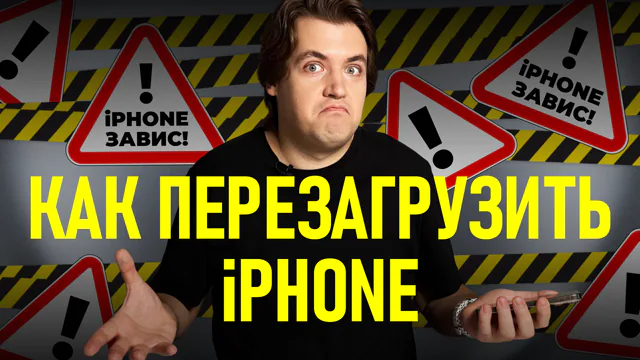
Почему тормозит iPhone и что помогает: перезагрузка со сбросом оперативной памяти, очистка хранилища, проверка ёмкости аккумулятора и настройки «Уменьшение движения» и «Понижение прозрачности».
Текст видео
Если вы гуглите что-то типа «как ускорить свой iPhone в два раза», я сразу отвечу на этот вопрос. Никак. В два раза точно никак. Но ряд действий всё же могут оказать существенное влияние на работоспособность вашего iPhone. И сейчас я их все покажу. Вы смотрите канал ГИРЯЕВ PRO. Меня зовут Денис Гиряев. Я рад приветствовать всех. Если вас заинтересовало видео, как ускорить свой iPhone, значит, наверняка вы столкнулись с какой-то проблемой. То есть либо он у вас притормаживает, либо подвисает, либо ещё какие-то с ним траблы происходят, которые доставляют вам дискомфорт.
Поэтому давайте разбираться.
Во-первых, нужно понять, когда начались эти притормаживания и подвисания. Если это произошло, ну, условно внезапно, то есть работает идеально, и вдруг бац, в какой-то момент, неважно, запускали вы какие-то приложения, делали ли какие-то действия или нет, и вдруг раз, и он начинает притормаживать. В этом случае первая помощь — это просто перезагрузите ваш iPhone со сбросом оперативной памяти. Я неоднократно показывал, как это сделать, напомню и сейчас снова.
Короткое нажатие на кнопку громкости вверх, короткое нажатие на кнопку громкости вниз и дальше держим боковую кнопку. Показываю. Вверх, вниз, боковая. Держим, держим, держим, появляется «Выключить». Вы всё равно продолжаете держать, экран погаснет, и, когда появится белое яблочко, только тогда нужно отпускать. Итак, вот, отпустили, всё, iPhone перезагружается, и в 99 % случаев, если вот ваши притормаживания начались внезапно, это поможет.
Если притормаживания вашего iPhone начались не внезапно, а просто со временем, постепенно в процессе использования, вы стали понимать, что iPhone работает как-то не так, не так, как раньше, не так плавно, не так быстро, какие-то моменты вас раздражают. Я выделил 4 возможных варианта, 4 наиболее часто встречающихся причины. И сейчас мы о каждой из них поговорим и что делать в каждом конкретном случае. Первая причина — возможно, у вас в iPhone осталось мало свободного места в хранилище.
Если у вас осталось менее 2 гигабайт, то это точно может сказаться на его работоспособности. Поэтому просто давайте проверим, сколько же осталось у нас места. Для этого переходим в приложение «Настройки», дальше «Основные» и дальше «Хранилище iPhone». Как видите, у меня используется 302 гигабайта из 512, то есть достаточно много свободного места, и это не может быть причиной притормаживания. Если вы видите, что у вас осталось меньше 2 гигабайт, ну даже там меньше 4, меньше 5, всё равно я рекомендую почистить память своего iPhone, увидеть здесь, на этом экране, что у вас теперь достаточно свободного места, и посмотреть, как он будет работать.
Я не буду подробно рассказывать о том, каким образом, где и что чистить в вашем iPhone. Я про это, кстати, снимал отдельное видео, ссылочка будет в описании. Три основные пункта просто перечислю. Во-первых, удалите неиспользуемые приложения, особенно если речь идёт про игры. Они занимают много места. В крайнем случае, если не хотите удалять приложения, вы можете включить функцию «Сгружать неиспользуемые приложения». Видите, около синего значка App Store есть рекомендация «Сгружать неиспользуемые» и кнопочка «Включить».
У меня, например, можно таким образом освободить до 36 гигабайт. Но в наших российских реалиях я не рекомендую этого делать, потому что наверняка у вас установлены какие-то приложения, которые уже из-за санкций удалены из App Store. Приложения банков, РЖД и другие. Если вы включите «Сгружать», после этого какое-то из этих приложений из-за того, что вы в него долго не заходили, будет сгружено, назад вы его уже не сможете загрузить. Поэтому этим методом пользуемся в крайнем случае.
Лучше просто вручную удалите неиспользуемое.
Второе, что можно сделать, — это удалить ненужные фотографии и видеозаписи из медиатеки и включить оптимизацию хранилища. Можно даже так: и/или включить оптимизацию хранилища. Давайте для начала про оптимизацию хранилища поговорим. Зайду в «Фото», настройку приложения, и, видите, здесь есть два пункта: «Оптимизация хранилища» и «Сохранение оригиналов». В случае, когда у вас включена настройка сохранения оригиналов, на iPhone будут храниться все фотографии и видеозаписи, которые есть у вас в медиатеке, в полном объёме.
То есть файлы будут не уменьшены, а в реальном размере храниться. Если же вы включите оптимизацию хранилища, то те фото и видео, к которым вы давно не обращались, они будут сгружены в iCloud. При этом вы всё равно будете видеть миниатюрки, уменьшенные, этих фото и видео. Но когда вы захотите их открыть либо куда-то отправить, эта фотография или видеозапись будет мгновенно, практически, если у вас стабильный интернет, подгружаться из iCloud. Естественно, всё это работает с оптимизацией хранилища, если у вас достаточно свободного места в рамках вашего тарифа iCloud.
Кстати, иногда мне рассказывают про такую ситуацию. Я почистил, удалил много видеозаписей, много фото, а место на iPhone не освободилось. Так не забудьте удалить из удалённых. Для этого перейдите в приложение «Фото», дальше найдите «Недавно удалённые», зайдите в этот раздел и здесь нажимаем «Выбрать», внизу на три точки, «Удалить», «Удалить добавленные мной объекты». Почему я нажимаю «Удалить добавленные мной объекты»? Потому что у меня ещё есть общая медиатека, и из удалённых из общей медиатеки удаляет только тот человек, который добавлял в общую медиатеку.
Ну, это уже нюансы, мелочи, если вы почистите всё, что вы сами наудаляли, этого будет более чем достаточно.
И третья рекомендация по освобождению свободного места на iPhone. Там же в настройках, где мы смотрели размер хранилища, посмотрите, сколько у вас, какие приложения занимают места. И вот, например, Telegram, смотрите, 10 гигабайт у меня занимает. Некоторые приложения подразумевают возможность внутренней очистки своего кэша. Это прям функция приложения. В случае с Telegram быстро покажу, как это сделать. Заходим в Telegram, переходим в «Настройки», дальше «Данные и память», и здесь «Использование памяти».
Посмотрите, 9,5 гигабайт я могу освободить. Не бойтесь очищать кэш, вот я это прямо сейчас сделаю. Ничего из ваших чатов не удалится: когда вы будете пролистывать ленту и возвращаться к нужным вам файлам, или фотографиям, или другим материалам, которые вам пересылались, всё это будет мгновенно подгружаться из интернета. Таким образом, эта функция очистит только кэш на вашем устройстве. Тем не менее место освободится. Если в целом вам удалось очистить достаточно места и у вас теперь свободно не менее 2 гигабайт, а хотя бы 5–10 гигабайт свободного места есть, скорее всего, iPhone начнёт работать заметно быстрее.
Кстати, если вы посмотрели, сколько у вас свободного места в хранилище, напишите в комментариях, интересно.
Вторая причина, из-за которой может существенно начать притормаживать iPhone, — это существенно снизившаяся ёмкость аккумулятора. Как её посмотреть? Заходим в приложение «Настройки», ищем пункт «Аккумулятор», вот он сверху, и «Состояние аккумулятора». В моём случае ёмкость, посмотрите, 100 %, потому что iPhone достаточно новый. У вас же здесь будет какое-то значение. Так вот, как понять, что значение критическое, нормальное и так далее? То, что сверху пишут, нормальное, ненормальное, можно на это сильно даже внимания не обращать.
Если у вас ёмкость аккумулятора от 80 до 100 %, вот всё окей, можете не запариваться. Явно он притормаживает не из-за аккумулятора. Если же у вас ёмкость от 70 до 80 %, здесь уже может начинаться… Какие-то проблемки могут возникать, но это ещё не повод менять iPhone или аккумулятор. Но если у вас ёмкость ниже 70 % и уж тем более ниже 65 %, точно надо задуматься либо о смене аккумулятора в вашем iPhone, либо уже о смене, возможно, самого айфончика.
Поделитесь в комментариях, какая ёмкость аккумулятора отображается у вас. Кстати, ещё хочется рассказать, что у меня же появился теперь Telegram-канал одноимённый, называется ГИРЯЕВ PRO, где я буду публиковать самые актуальные новости, полезные мануалы, полезные лайфхаки, поэтому ссылочка в описании, подписывайтесь, пожалуйста.
Третья причина, по которой может начать притормаживать iPhone, — просто-напросто он мог уже устареть. Вы устанавливали регулярно обновления операционной системы iOS, а каждое следующее обновление часто может требовать больших ресурсов, чем есть у вашего iPhone. И в конечном счёте вы уже могли дойти до пика, когда у вас установлена минимально возможная версия операционной системы. Например, на данный момент для iOS 18, не важно, там, 18.4 и так далее, минимально поддерживающий её iPhone — это iPhone XS и XR.
Вот эти модели. Всё, что ниже, уже даже не поддерживается. Соответственно, если у вас сейчас iPhone XS, XR, даже если у вас iPhone 11, логично, что он будет притормаживать. Поэтому здесь решение только одно. Поменять iPhone. Вот так. Но я прекрасно понимаю, что поменять iPhone — это вот очень часто решение такое, бьющее по карману, и часто может не быть возможности поменять iPhone.
Если нужно ещё какое-то время протянуть и хочется хоть чуть-чуть его ускорить, можно сделать такие два действия, сейчас я их покажу. Первое действие — включить «Уменьшение движения», то есть мы уменьшаем анимацию ради повышения работоспособности iPhone. Для этого переходим в «Универсальный доступ», дальше ищем пункт «Движение» и дальше сверху есть «Уменьшение движения». Включаем данный тумблер, как видите, он уменьшает движение пользовательского интерфейса, включая эффект параллакса значков.
За счёт того, что меньше будет ресурсов тратить iPhone на все эти анимации, он будет работать чуточку быстрее. Это первое было действие, и покажу второе. Там же в «Универсальном доступе» заходим в «Дисплей и размер текста». И дальше включаем два тумблера: «Понижение прозрачности» и «Увеличение контрастности». Благодаря данным изменениям iPhone тоже будет тратить меньше ресурсов на всевозможные графические обработки. И, соответственно, чуточку будет работать быстрее.
Вот вкупе все описанные изменения помогут вам ещё какое-то время продержаться с данным iPhone. Но не затягивайте, явно вам уже пора менять iPhone.
И последний, четвёртый пункт: почему iPhone может притормаживать. На самом деле ваш iPhone может не притормаживать, а это вам просто кажется. И такое встречается очень часто. Вот выходит новый iPhone, и у вас уже на каком-то внутреннем психологическом уровне: «Этот мой iPhone уже устарел, и я начинаю замечать, что здесь как будто подлагивает, здесь как будто бы…» Но всё это так мелко и еле заметно, а на самом деле это всё так и работало, и ваш iPhone вовсе не тормозит.
Поэтому посмотрите, быть может, у вас именно такая проблема.
В конце хочу лишь предостеречь. Если вы находите в App Store или вообще даже не в App Store, где-то какие-то приложения, сервисы, которые говорят вам о том, что установите, и мы ускорим работу вашего iPhone в два раза или на сколько-то процентов, не верьте, не устанавливайте ничего подобного. Даже если такие приложения загружены в App Store, скорее всего, они просто будут показывать какую-то общую информацию о производительности. Но ничего больше нет способов, кроме тех, которые я описал, каким-то образом существенно повлиять на работоспособность вашего iPhone.
Хотя вот единственный способ, как ускорить iPhone в два раза, на самом деле есть. Если у вас, например, iPhone X и вы купите iPhone 16, то вы действительно ускоритесь в два раза, других вариантов нет. На этом у меня всё, поставьте мне лайк, подпишитесь на мой канал, чтобы не пропускать новые видео. Меня зовут Денис Гиряев. Везения и вдохновения вам. Встретимся.


Не нашли ответ? Есть ещё три способа
Спроси PRO
Опишите проблему
Поиск найдёт нужную минуту во всех видео ГИРЯЕВ PRO.
ПопробоватьВопрос для видео
Чего не хватает в базе?
Подскажите тему — лучшие войдут в новые выпуски видео.
ПредложитьЛичная помощь
Ответ именно для вас
Команда ГИРЯЕВ PRO разберётся именно с вашей задачей.
О личной помощи